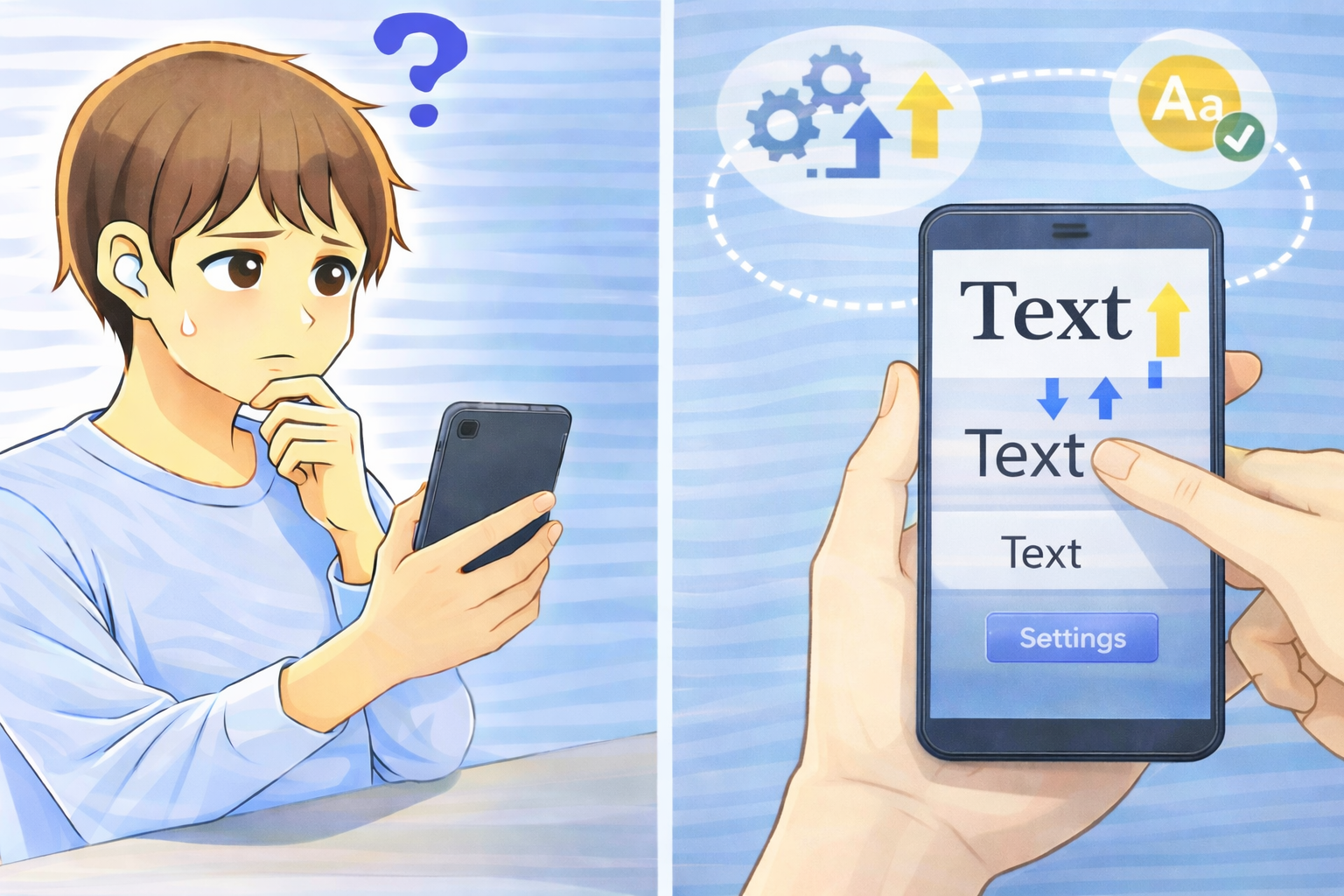
文字を入力している途中で、突然文字が大きくなったり、小さくなったりして驚いた経験はありませんか?
さっきまで普通のサイズだったのに、入力を続けているうちに急に拡大されたり、逆に小さくなって読みづらくなると、不具合ではないかと不安になります。
この症状は、スマホ・タブレット・PCのいずれでも起こる可能性があり、メモアプリ、検索フォーム、SNS投稿画面、長文入力欄などで特に発生しやすい傾向があります。
ただし、多くの場合は入力機能そのものの異常ではなく、表示設定や入力欄の仕様、アプリ側の挙動が関係しています。
原因を正しく理解すれば、「故障ではない」「設定や仕様によるものだ」と判断でき、落ち着いて対処できます。
ここでは、入力中に文字サイズが勝手に変わる主な原因と、今すぐ試せる対処法、改善しない場合の考え方まで詳しく解説します。
入力中に文字サイズが勝手に変わる主な原因
端末の表示倍率・文字サイズ設定の影響
最も多い原因が、端末全体の表示倍率や文字サイズ設定の影響です。
文字サイズを大きめ、または小さめに設定している場合、その設定が入力欄にも反映され、状況によってサイズが切り替わることがあります。
特に、設定変更直後や、アプリを切り替えた直後に「急に文字サイズが変わった」と感じやすくなります。
入力欄の自動拡大・可読性向上仕様
一部の入力欄では、長文入力時に読みやすさを優先するため、文字サイズを自動的に拡大する仕様が採用されています。
入力文字数が一定量を超えたタイミングや、改行が増えたタイミングで文字サイズが変わるため、ユーザー側から見ると「勝手に変わった」ように感じやすいのが特徴です。
画面回転や表示レイアウトの変化
スマホやタブレットでは、画面の向きが変わった瞬間に表示倍率やレイアウトが再計算され、文字サイズが変化することがあります。
自動回転がオンになっている場合、わずかな傾きでも表示が切り替わり、入力中に文字サイズが変わることがあります。
アプリ独自の表示ルールや装飾機能
メモアプリやSNS、チャットアプリなどでは、入力状態に応じて文字サイズや表示方法を変える独自仕様が組み込まれていることがあります。
たとえば、見出し扱い、引用扱い、装飾モードなどが自動で適用され、文字サイズが変わるケースです。
アプリやブラウザの一時的な表示不具合
特定のアプリやブラウザだけで文字サイズが不自然に変わる場合は、表示処理の一時的な不具合が原因の可能性があります。
入力内容自体は正常でも、サイズ指定だけが正しく反映されていない状態です。
今すぐ試したい基本的な対処法
文字サイズ・表示倍率を標準に戻す
まずは、端末の設定から文字サイズや表示倍率を標準に戻してみましょう。
極端な拡大・縮小設定が解除されることで、入力欄の表示が安定することがあります。
画面を再表示・入力欄を開き直す
入力欄を一度閉じてから、再度タップして開き直すことで、文字サイズがリセットされる場合があります。
簡単ですが効果的な方法です。
画面の向きを固定する
自動回転がオンになっている場合は、一時的にオフにして画面を固定してみましょう。
表示倍率の再計算が行われなくなり、文字サイズの変化を防げます。
アプリやブラウザを再起動する
一時的な表示不具合であれば、アプリやブラウザを完全に終了させてから再起動することで改善することがあります。
それでも改善しない場合の対処法
アプリの表示・装飾設定を確認する
入力欄の自動拡大や装飾機能が有効になっていないかを確認しましょう。
不要な機能をオフにすることで、文字サイズが固定される場合があります。
別のアプリや入力欄で試す
特定のアプリだけで発生するかどうかを切り分けるため、別のアプリやブラウザで同じ入力を試してみましょう。
再現しなければ、アプリ固有の仕様や不具合と判断できます。
端末を再起動する
表示処理全体が不安定になっている場合は、端末の再起動が効果的です。
再起動によって、文字サイズが正常に戻ることがあります。
OSやアプリの更新を確認する
表示やレイアウトに関する不具合は、アップデートで修正されることがあります。
最新版が配信されていないか確認してみましょう。
よくある質問(Q&A)
Q. 入力中だけ文字が大きくなります
A. 入力欄の自動拡大仕様や表示倍率設定が影響している可能性があります。
標準設定に戻して確認してみてください。
Q. 特定のアプリでしか起こりません
A. アプリ独自の表示ルールや不具合の可能性があります。
設定確認や再起動を試してみましょう。
Q. 画面回転後に文字サイズが変わります
A. 表示倍率が再計算されている可能性があります。
画面の自動回転をオフにすると改善することがあります。