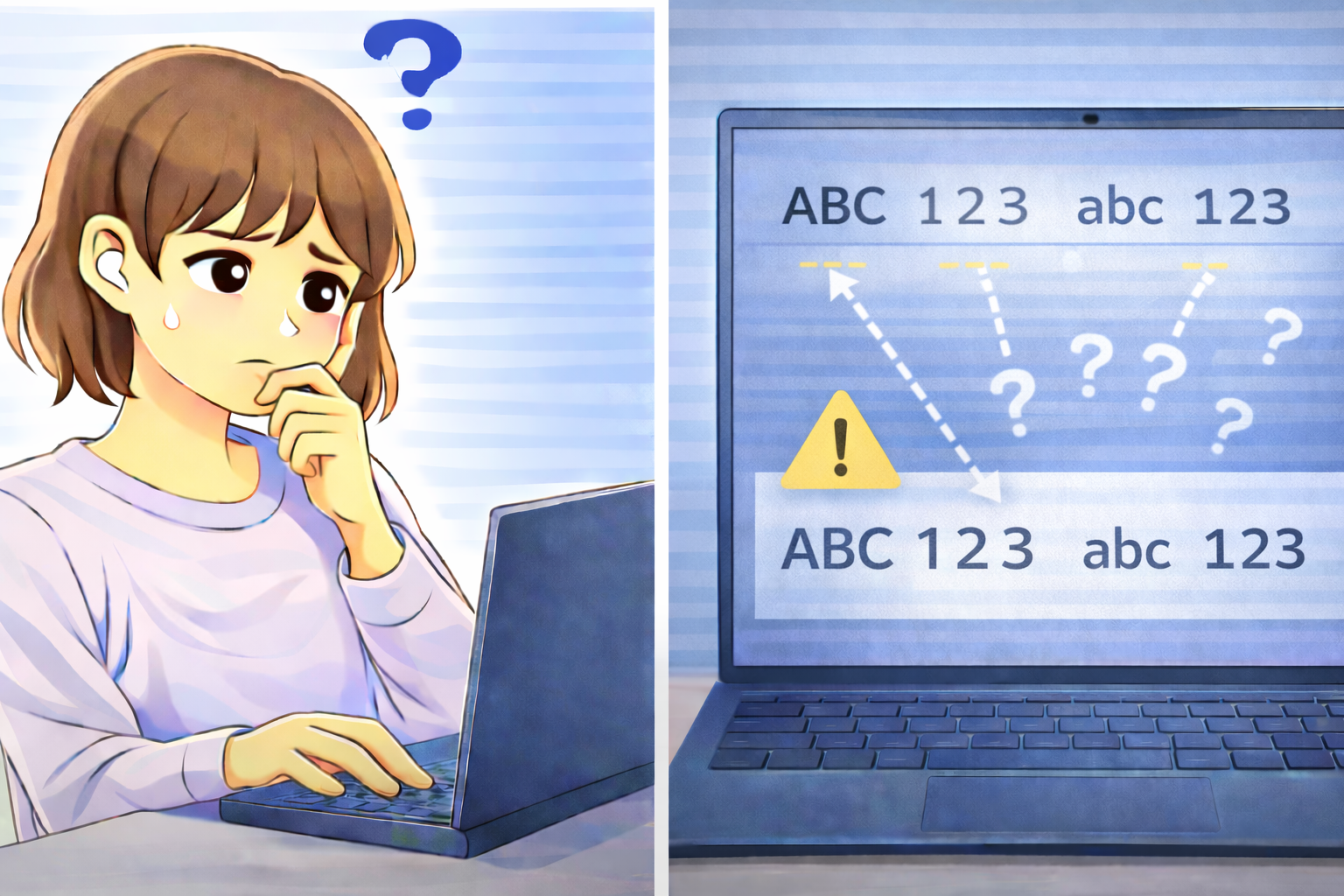
日本語で文章を入力していると、同じ文の中なのに一部は全角、別の部分は半角になってしまう現象に気付いたことはありませんか。
特に英数字や記号を含む文章、ID・パスワード入力、ビジネス文書やフォーム入力などでは、全角と半角が混在すると見た目が崩れるだけでなく、入力エラーの原因になることもあります。
このトラブルは単なる入力ミスではなく、日本語入力システム(IME)の入力モード切り替えや、自動判定機能、アプリ側の仕様が影響しているケースがほとんどです。
この記事では、入力中に全角・半角が混在してしまう主な原因を整理し、今すぐできる対処法、再発を防ぐための考え方までを分かりやすく解説します。
全角・半角が混在する主な原因
入力モードの自動切り替え
多くの日本語入力システムでは、文字種に応じて入力モードが自動的に切り替わる機能があります。
たとえば、文章中で英数字を入力した瞬間に半角英数モードへ移行し、そのまま日本語入力に戻らないケースです。
この状態に気付かず入力を続けると、同じ文の中で全角と半角が混在した文章になってしまいます。
ショートカットキーの誤操作
全角・半角の切り替えは、特定のキーやキー操作に割り当てられていることが多く、無意識のうちに切り替えてしまうことがあります。
特に入力中に他の操作を行ったり、コピー・貼り付け・画面切り替えを挟んだ直後は、入力モードが変わりやすくなります。
アプリや入力欄ごとの入力制御
アプリやWebフォームによっては、入力欄ごとに全角・半角の扱いが異なる仕様になっている場合があります。
たとえば、数値入力欄では半角が強制され、日本語入力欄では全角になるなど、入力制御の違いによって混在が発生します。
自動変換・入力補助機能の影響
入力補助機能や自動変換が有効になっていると、確定時に文字種が自動変換されることがあります。
見た目では気付きにくいものの、確定後に確認すると一部だけ半角になっている、というケースも少なくありません。
コピー・貼り付けによる文字種の混在
他の場所からコピーした文字列を貼り付けると、元の文字種(全角・半角)がそのまま反映されます。
手入力した文字と貼り付けた文字が混在することで、文章全体として統一感がなくなる原因になります。
今すぐできる基本的な対処法
入力モードを意識的に固定する
文章入力時は、日本語入力が有効か、全角入力になっているかをこまめに確認しましょう。
入力モードを意識するだけでも混在は大幅に減らせます。
入力前に全角・半角を確認する
入力を始める前に、一度試し打ちをして、文字種が意図どおりになっているか確認すると安心です。
ショートカットキー設定を見直す
全角・半角切り替えに割り当てられているキーを確認し、誤操作しやすい場合は設定を変更・無効化するのも有効です。
入力後に一括で表記を統一する
すでに混在してしまった場合は、変換機能や置換機能を使って、全角・半角をまとめて統一しましょう。
コピー元の文字種に注意する
コピーして貼り付ける際は、元の文字が全角か半角かを意識することで、混在を防げます。
それでも改善しない場合の対処法
入力設定・IME設定を見直す
自動切り替えや入力補助機能をオフにすることで、意図しない文字種変更を防げる場合があります。
アプリやブラウザを再起動する
一時的な入力制御の不具合であれば、再起動だけで正常に戻ることがあります。
別の入力システムを試す
現在使用しているIMEとの相性問題が疑われる場合は、別の日本語入力システムを試すのも一つの方法です。
よくある質問(Q&A)
Q. なぜ同じ文章なのに全角と半角が混ざるのですか?
A. 入力モードの自動切り替えやショートカット操作、アプリ側の入力制御が原因で起こることがほとんどです。
Q. 入力ミスではないのですか?
A. 多くの場合、意図しないモード切り替えが原因で、本人の入力ミスではありません。
Q. 再発を防ぐ一番簡単な方法は何ですか?
A. 入力前後で全角・半角の状態を確認する習慣をつけることが最も効果的です。