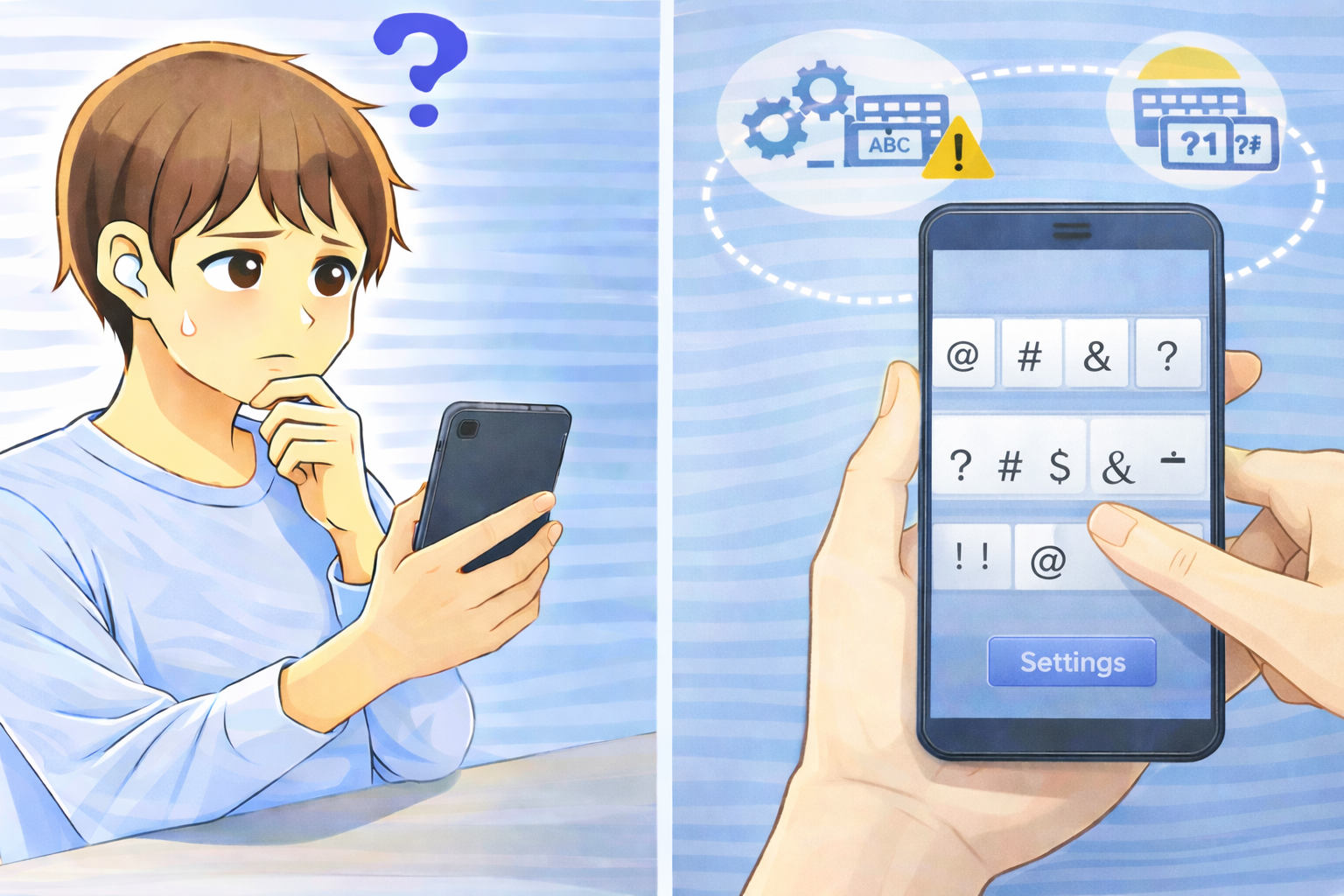
スマホで文字を入力している途中、突然キーボードが記号入力画面に切り替わり、ひらがなや英字が打てなくなった経験はありませんか。
戻し方が分からず何度も配列を切り替えることになったり、入力の流れが途切れてしまい、地味にストレスを感じやすい入力トラブルのひとつです。
この現象はキーボードの故障ではなく、多くの場合は入力アプリの仕様、誤操作、設定による自動切り替えが原因です。仕組みを理解しておけば、慌てず対処できるようになります。
この記事では、入力中に記号入力画面へ勝手に切り替わる主な原因と、今すぐできる対処法、再発を防ぐ考え方までを分かりやすく解説します。
記号入力画面に切り替わる主な原因
記号切り替えキーの誤タップ
スマホキーボードには、ひらがな・英字・記号を切り替える専用キーが配置されています。
入力中に指がわずかにずれるだけで、意図せず記号キーに触れてしまうことがあります。
特に画面サイズが小さい端末や、片手入力をしている場合は誤タップが起こりやすく、本人に自覚がないまま配列が切り替わるケースも珍しくありません。
フリック操作やジェスチャー操作の影響
入力アプリによっては、特定方向へのフリックやスワイプ操作が、記号入力画面への切り替えとして割り当てられていることがあります。
高速入力中や、指を大きく動かした際に、意図しないジェスチャーとして認識され、記号入力画面へ移行してしまうことがあります。
入力アプリの自動切り替え仕様
一部の入力アプリでは、特定の文字や操作をきっかけに、自動で記号入力画面へ切り替わる仕様が採用されています。
たとえば、連続して記号を入力した後や、入力欄の種類によっては、アプリ側が最適と判断して配列を変更する場合があります。
入力欄ごとの仕様による配列変更
アプリやWebフォームによっては、入力欄ごとに使用できる文字種が制限されている場合があります。
数値・記号入力を想定した欄では、入力開始と同時に記号配列へ切り替わることがあり、通常の文字入力と挙動が異なります。
入力アプリの一時的な不具合
入力アプリの動作が不安定になっていると、配列切り替えが誤作動を起こすことがあります。
長時間の使用やバックグラウンド処理の影響で、意図しない画面遷移が起こる場合もあります。
今すぐ試したい基本的な対処法
入力配列を手動で戻す
まずは、ひらがな・英字入力へ戻す切り替えキーを確認し、落ち着いて配列を元に戻しましょう。
慌てて連打すると、逆に別の配列へ切り替わることがあるため、操作はゆっくり行うのがポイントです。
入力アプリの設定で配列切り替えを固定する
入力アプリの設定画面には、入力方式や配列を固定する項目が用意されていることがあります。
自動切り替え機能をオフにすることで、意図しない記号画面への切り替わりを防げる場合があります。
ジェスチャー操作を見直す
不要なジェスチャー操作が有効になっている場合は、無効化することで誤作動を減らせます。
特に、スワイプや長押しに割り当てられている機能は確認しておくと安心です。
入力時の持ち方や操作方法を変える
片手入力で誤タップが多い場合は、両手入力に切り替えたり、指の位置を意識するだけでも改善することがあります。
入力スピードを少し落としてみるのも、有効な対策のひとつです。
改善しない場合の対処法
入力アプリを再起動する
一時的な不具合であれば、入力アプリを一度終了して再起動するだけで正常に戻ることがあります。
入力アプリを最新版に更新する
不具合が修正されている可能性があるため、アプリの更新状況を確認しましょう。
別の入力アプリを試す
現在使用している入力アプリとの相性問題が疑われる場合は、別の入力アプリを試すことで症状が解消されることもあります。
端末を再起動する
システム全体の動作が不安定な場合、端末の再起動によって入力挙動が安定することがあります。
よくある質問(Q&A)
Q. なぜ何もしていないのに記号入力画面に切り替わるのですか?
A. 誤タップやジェスチャー操作、入力アプリの自動切り替え仕様が原因で起こることがほとんどです。
Q. キーボードが壊れている可能性はありますか?
A. 多くの場合は故障ではなく、設定や操作が原因です。再起動や設定見直しで改善するケースがほとんどです。
Q. 再発を防ぐ一番簡単な方法は何ですか?
A. 入力アプリの自動切り替え設定をオフにし、入力配列を固定することが最も効果的です。