PC・スマホで通知が来ない原因とは?設定ONでも届かないときの対処法
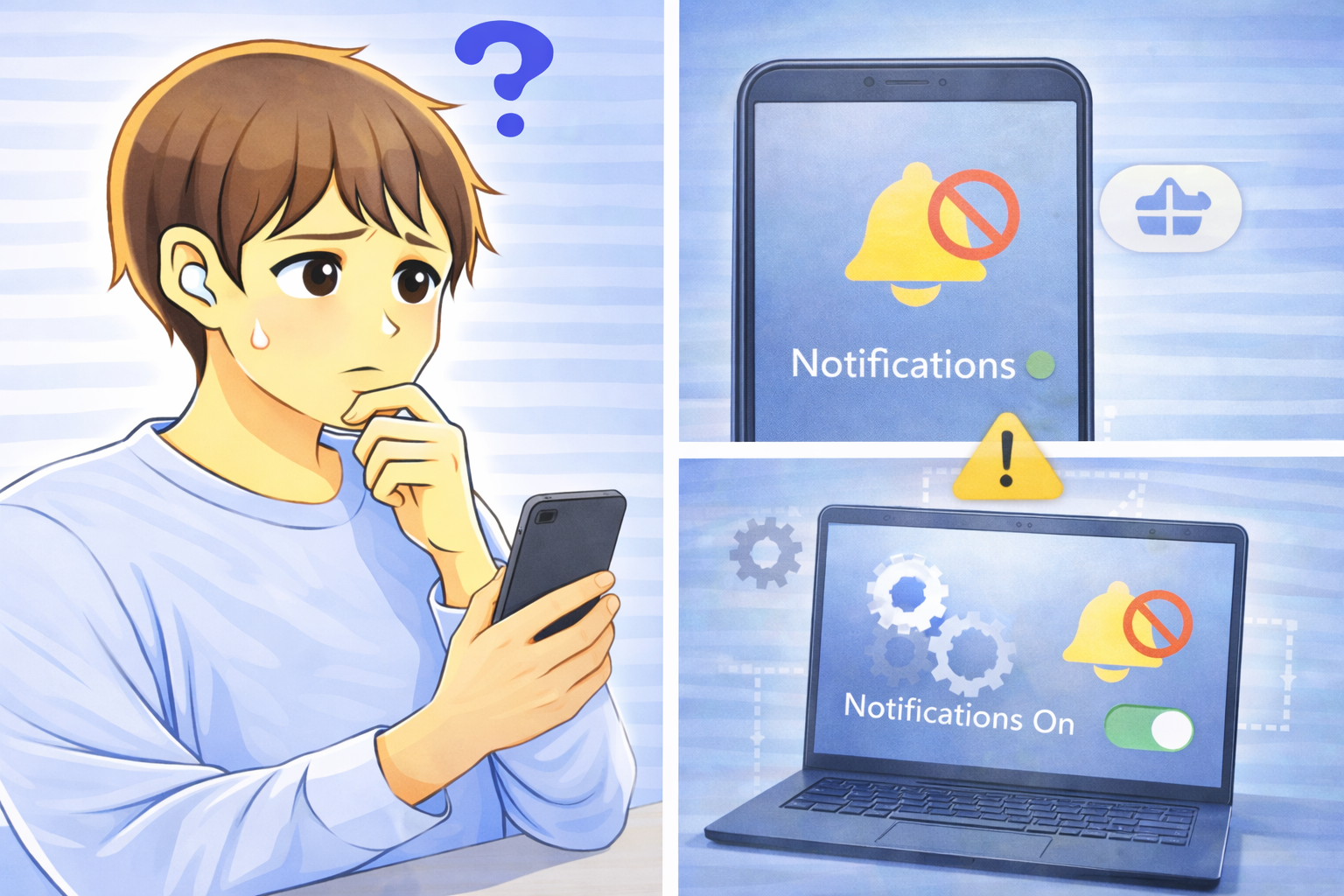
LINEやメール、各種アプリの通知が来ない――設定では通知をオンにしているのに届かないと、かなり不便に感じますよね。
「設定はちゃんとオンなのに届かない」「気づいたらまとめて通知が来ている」といった状況は、単純なON/OFFだけでは説明できないケースが多くあります。
実は通知は、単一の設定で決まるものではなく、「端末の設定」「アプリ側の設定」「通信状態」「動作条件」など複数の要素が組み合わさって動作しています。
さらに最近では、「省電力制御」「バックグラウンド制限」「OS側の最適化機能」などが強く影響するようになっており、見た目では正常でも内部的に通知が止まっているケースも増えています。
そのため、どこか一つでも条件が欠けると通知が正常に届かなくなります。逆に言えば、順番に確認していけば原因を特定できる可能性が高いということです。
まずは、よくある原因から一つずつ整理していきましょう。
通知が来ない主な原因
アプリの通知設定が個別にオフ
端末全体の通知設定がオンになっていても、アプリごとに通知が無効になっている場合があります。
例えばLINEやメールアプリでは、通知の種類(メッセージ通知・バナー・音など)が細かく分かれており、一部だけオフになっていることもあります。
この場合、通知自体は来ていても表示されないことがあります。
サイレント・おやすみモードの影響
スマートフォンのサイレントモードやフォーカスモード(おやすみモード)が有効になっていると、通知が抑制されます。
この状態では通知自体は届いていても、音が鳴らなかったり画面に表示されなかったりします。
時間指定や自動切り替えが設定されている場合もあるため、「いつの間にかオンになっている」ケースも少なくありません。
バックグラウンド制限
省電力設定やバッテリー最適化機能によって、アプリのバックグラウンド動作が制限されている場合があります。
この状態になると、アプリがリアルタイムで通信できず、通知が遅れたり届かなくなることがあります。
特にAndroid端末では、この影響が出やすい傾向があります。
通信状態の問題
通知はインターネット経由で送られるため、通信状態が不安定だと正常に届きません。
Wi-Fiが弱い、モバイル通信が不安定、機内モードがオンになっているといった状況では、通知が遅延したり届かないことがあります。
また、特定のWi-Fi環境や公共回線では、通知用の通信が制限されるケースもあります。
ログアウト・同期停止
アプリからログアウトしている状態や、アカウント同期が停止している場合、通知は送られません。
特にメールアプリやSNSでは、ログイン状態が重要になります。
長期間使っていない場合やアプリ更新後などは、この点も確認しておきましょう。
通知の優先度・制限設定
最近のOSでは通知の優先度や表示方法を細かく制御できます。
その結果、通知が「サイレント通知」として処理され、目立たない形で表示されていることがあります。
「通知は来ているのに気づかない」という場合は、この設定が影響している可能性があります。
OSアップデートや不具合の影響
OSアップデート後やアプリ更新後に、通知の挙動が変わることがあります。
設定が変わっていないように見えても、内部的な仕様変更や不具合によって通知が届かなくなるケースもあります。
「急に通知が来なくなった」という場合は、この可能性も考えられます。
今すぐできる確認方法
アプリの通知設定を確認する
まずは端末の設定画面から、対象アプリの通知設定を確認しましょう。
通知自体がオンになっているかだけでなく、表示方法(ロック画面・バナー・音)もチェックしておくと安心です。
サイレント・フォーカスモードを解除する
サイレントモードやおやすみモードがオンになっていないか確認してみましょう。
時間帯で自動的に有効になる設定もあるため、気づきにくいポイントです。
通信状態を確認する
Wi-Fiやモバイル通信が正常に接続されているか確認しましょう。
機内モードがオンになっていないかも忘れずチェックしておくと安心です。
アプリを再起動する
アプリの一時的な不具合で通知が止まっている場合、再起動することで改善することがあります。
バックグラウンドから完全に終了して再度開いてみましょう。
別のアプリで通知が来るか確認する
他のアプリでは通知が来るかどうかを確認すると、「端末全体の問題か」「特定アプリの問題か」を切り分けることができます。
1つのアプリだけならアプリ設定、すべて来ないなら端末設定の可能性が高くなります。
改善しない場合の対処
端末を再起動する
通知サービスの不具合は、端末の再起動でリセットされることがあります。
シンプルですが効果的な方法の一つです。
バッテリー最適化設定を見直す
対象アプリが省電力制限の対象になっていないか確認しましょう。
制限対象から除外することで、バックグラウンド通信が正常に行われるようになります。
特にAndroidでは「バッテリー最適化」「バックグラウンド制限」の項目を重点的に確認することが重要です。
アプリを再ログインする
ログイン状態や同期に問題がある場合は、一度ログアウトして再ログインしてみましょう。
これにより通知が正常に届くようになることがあります。
通知権限を一度オフ→オンにする
通知設定が内部的に不安定になっている場合、一度オフにしてから再度オンにすることで改善することがあります。
小さな操作ですが、意外と効果がある方法です。
アプリやOSを最新状態に更新する
不具合が原因の場合、アップデートによって改善されることがあります。
特に通知関連はOSやアプリの更新で修正されることが多いため、最新状態を保つことも重要です。
まとめ
通知が来ない原因は一つではなく、複数の条件が重なって発生していることがほとんどです。
特に重要なポイントは次の通りです。
- アプリごとの通知設定
- サイレント・フォーカスモード
- バックグラウンド制限
- 通信状態
「設定はオンなのに届かない」と感じたときは、これらを順番に確認していくことで原因を特定しやすくなります。焦らず一つずつチェックしていきましょう。
よくある質問(Q&A)
Q:通知設定がオンなのに届かないのはなぜですか?
アプリ個別設定やバックグラウンド制限、通信状態など複数の要因が影響している可能性があります。
Q:LINEだけ通知が来ないのはなぜですか?
LINEアプリ内の通知設定やバッテリー制限が原因のことがあります。
アプリ設定を確認してみましょう。
Q:通知が遅れて届くのはなぜですか?
通信状態が不安定な場合や、バックグラウンド制限がかかっている場合に遅延が発生することがあります。
Q:再起動で直るのはなぜですか?
通知サービスや通信状態がリセットされるため、一時的な不具合が解消されることがあります。