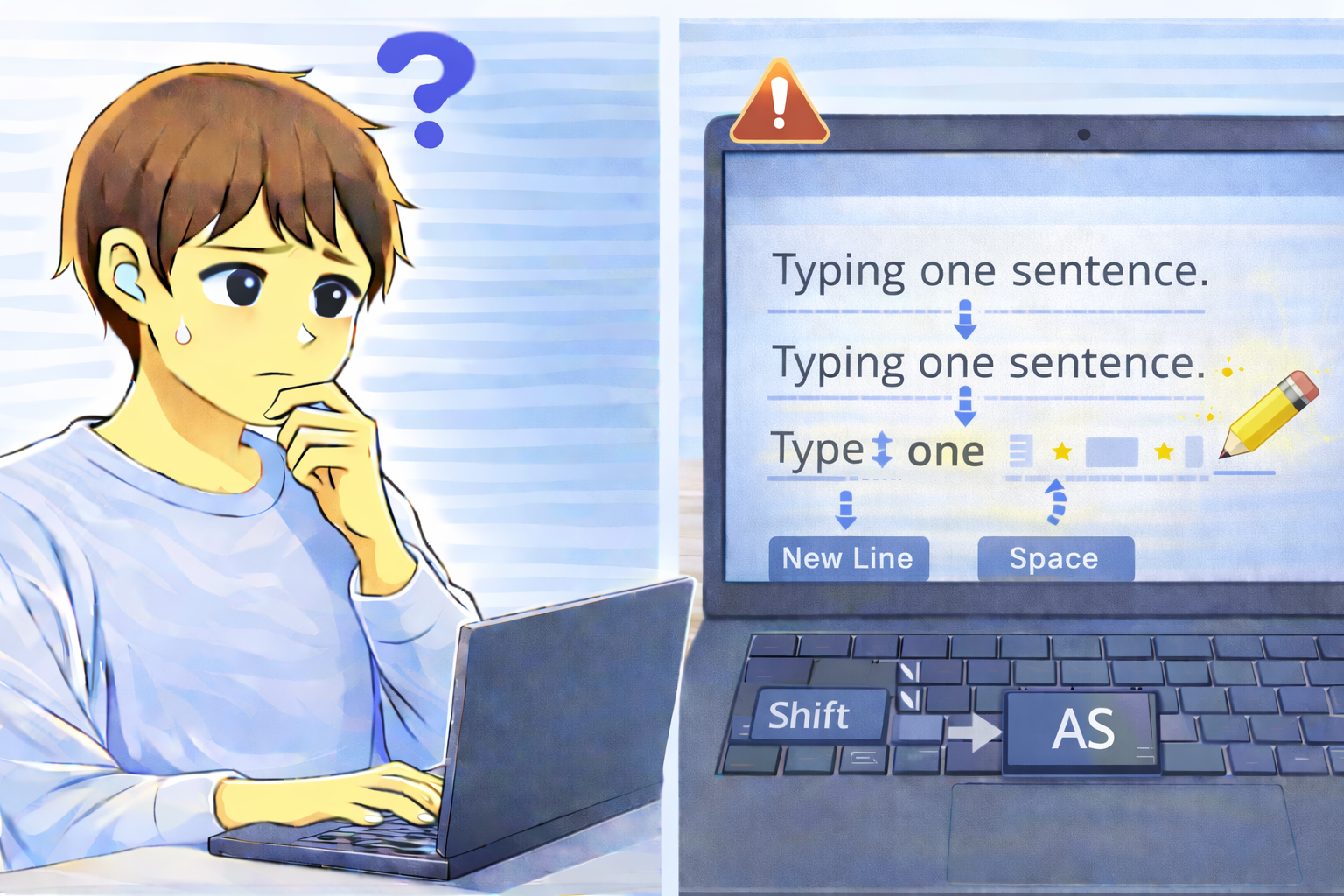
文章を入力している途中で、意図していない場所に改行が入ったり、不自然な空白が自動で挿入されたりした経験はありませんか。
特に長文を入力しているときや、フォーム・メモアプリ・SNS投稿画面などで起こると、「自分が何か間違えたのだろうか」と戸惑ってしまいます。
何度直しても同じ場所で整形されてしまうと、かなりのストレスになりますよね。
この現象は入力ミスではなく、多くの場合は自動整形機能や入力補助機能、アプリ独自の仕様が影響しています。
原因を知っておけば、不要な不安を感じず、状況に応じた対処ができるようになります。
入力内容が自動で整形される主な原因
自動改行・自動整形機能が有効になっている
多くの入力アプリやエディタには、文章を読みやすく整えるための自動整形機能が搭載されています。
一定の文字数に達すると自動で改行したり、記号や句読点の前後に空白を入れたりする仕組みがあり、これが意図しない整形として現れることがあります。
アプリ独自の文章整形ルール
入力欄によっては、あらかじめ決められたレイアウトルールが適用されることがあります。
例えば、段落の区切りを自動で判断して改行を入れたり、箇条書き風の入力になると自動で余白を追加したりする仕様です。
これはアプリ側の設計によるもので、ユーザー操作とは関係ありません。
入力補助・校正機能の影響
入力補助や文章校正機能が有効になっていると、文法や可読性を高める目的で自動的に空白や改行が挿入されることがあります。
特にスマホのキーボードでは、入力を補助する機能が多く、有効になっている設定によって挙動が大きく変わります。
コピー・貼り付け時の整形処理
他の場所から文章をコピーして貼り付けた際、元の書式情報が引き継がれ、自動的に改行や空白が追加されることがあります。
一見すると入力中に勝手に整形されたように見えますが、実際には貼り付け時の処理が原因になっている場合もあります。
入力欄がリッチテキスト対応になっている
装飾や書式を扱える入力欄では、見た目を整えるための自動処理が働きやすくなります。
その結果、プレーンなテキスト入力をしているつもりでも、裏で改行や空白が調整されることがあります。
今すぐ試したい基本的な対処法
自動整形・入力補助機能をオフにする
キーボードや入力アプリの設定画面を確認し、自動改行・自動整形・校正機能などを一度オフにしてみましょう。
不要な補助機能を無効にするだけで、入力中の勝手な整形が止まることがあります。
プレーンテキスト入力を試す
装飾や書式が入らないプレーンテキスト対応の入力欄で入力してみると、問題の切り分けがしやすくなります。
ここで問題が起きなければ、元の入力欄の仕様が原因である可能性が高いと判断できます。
コピー・貼り付け後に不要な空白を確認する
貼り付けた直後は、意図しない改行や空白が含まれていないかを一度確認してみてください。
不要な書式を削除するだけで、以降の整形トラブルが起こりにくくなります。
入力途中での操作を減らす
入力中に画面を切り替えたり、別の操作を挟むと、自動整形処理が再実行されることがあります。
文章入力中は、できるだけ入力作業に集中すると安定しやすくなります。
改善しない場合の対処法
別のアプリや入力欄を使用する
特定のアプリや入力欄でのみ発生する場合、その環境固有の仕様である可能性が高いです。
一時的に別のメモアプリやエディタを使うことで、問題を回避できることがあります。
入力アプリを再起動・更新する
一時的な不具合であれば、入力アプリの再起動や最新版への更新で改善する場合があります。
端末を再起動する
システム全体の動作が不安定な場合、端末の再起動で入力挙動が安定することがあります。
よくある質問(Q&A)
Q. 改行や空白が勝手に入るのは故障ですか?
A. 故障であるケースはほとんどありません。
自動整形や入力補助機能、アプリ仕様が原因の場合が大半です。
Q. 自動整形は完全にオフにできますか?
A. 入力アプリや環境によりますが、多くの場合は設定から無効化できます。
Q. 再発を防ぐ一番の方法は何ですか?
A. 不要な入力補助機能をオフにし、プレーンテキスト入力を意識することが効果的です。