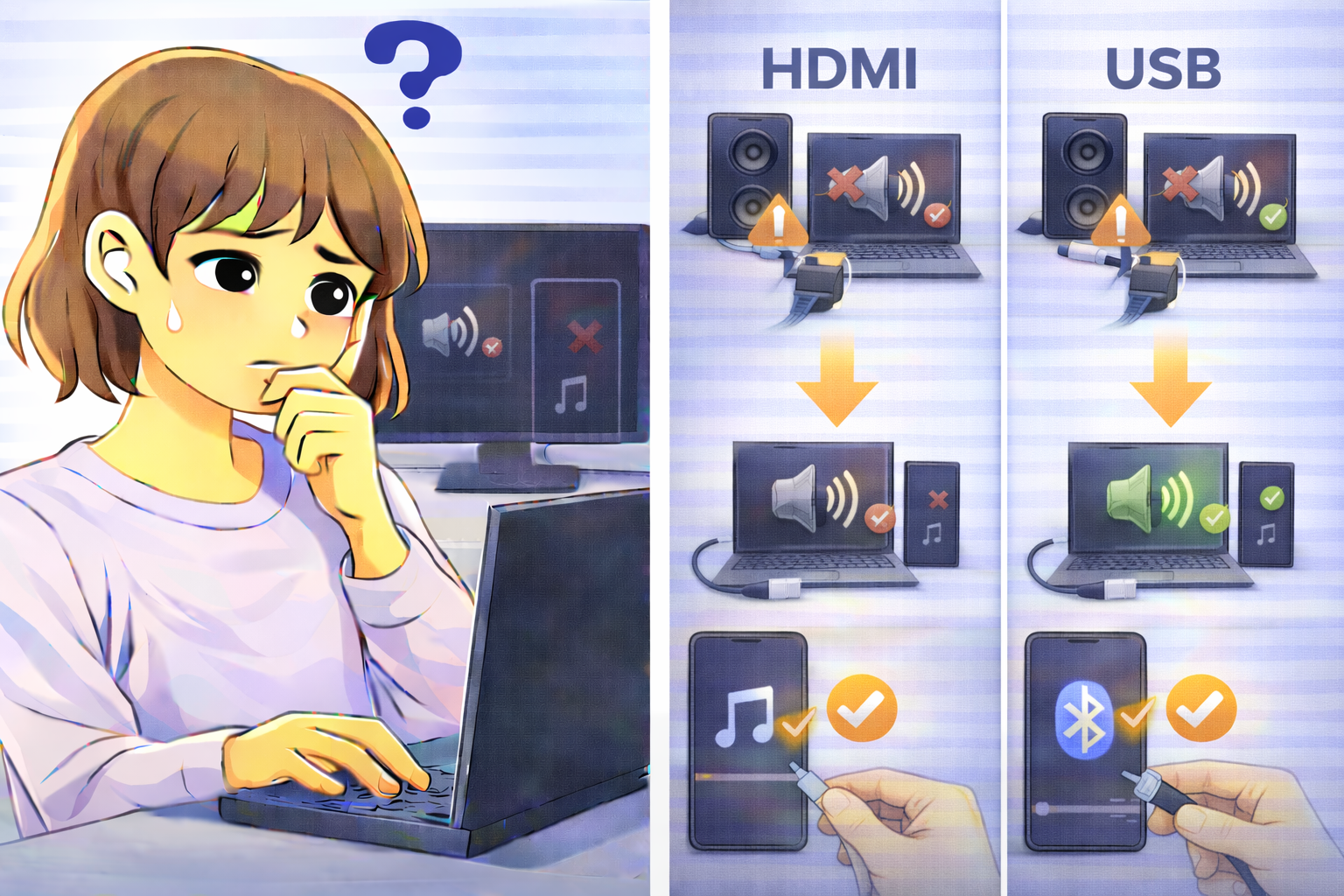
外部スピーカーやモニターをPCやスマホに接続したのに音が出ない――このトラブルは、HDMI接続やUSBスピーカーを使用しているときに非常によく発生します。
見た目としては「接続できている」ように見えるため、余計に混乱しやすい症状です。
特に多いのが、「機器は認識されているのに音だけ出ない」というケースです。
画面には映像が表示されているのに音が聞こえない場合、多くの人はスピーカーの故障を疑います。
しかし実際には、音声の出力先設定が本体スピーカーのままになっていることが原因である場合が非常に多いのです。
外部スピーカーやモニターは「接続しただけで音が切り替わる」と思われがちですが、PC・スマホともに出力先が複数あるため、状況によっては自動で切り替わらないことがあります。
また、HDMIは映像と音声を同時に送れる規格ですが、接続先機器の仕様(スピーカーの有無など)やOS側の設定によって、音声が出ないパターンもあります。
この記事では、PC・スマホで外部スピーカーから音が出ない主な原因と、HDMI・USB接続時に確認すべき設定ポイント、すぐにできる対処法をわかりやすく解説します。
まず確認:音声はどこに出力されているか
PCやスマホでは、音声の出力先(オーディオデバイス)を複数の中から選択する仕組みになっています。
接続した外部機器が「認識される」ことと、「音の出力先として選ばれる」ことは別なので、最初にここを確認するのが近道です。
- 本体スピーカー
- イヤホン
- Bluetooth機器
- HDMI接続モニター
- USBスピーカー
HDMIやUSBで外部機器を接続しても、自動的に音声が切り替わらないことがあります。そのため、まずは現在どのデバイスに音が送られているのかを確認することが重要です。
「映像は映っているのに音がしない」「USBスピーカーが表示されているのに無音」という場合でも、出力先が本体スピーカーのままになっているだけ、というケースは本当に多いです。
次の原因チェックに進む前に、まずここを押さえてください。
外部スピーカーから音が出ない主な原因
① 出力先が本体スピーカーのまま
最も多い原因がこれです。HDMIケーブルやUSBスピーカーを接続しても、OS側の音声出力先が本体スピーカーのままになっていると、外部機器からは音が出ません。
WindowsやMacではサウンド設定から、スマホでは音声出力メニューから外部機器を選択する必要があります。
「外部機器が表示されているか」だけでなく、「現在選択されているか」を必ず確認しましょう。
② HDMIが映像のみ出力している
HDMIは本来、映像と音声の両方を送ることができる規格です。しかし設定によっては、映像だけが出力されて音声が有効になっていない場合があります。
特にPCとモニターをHDMI接続している場合、モニター側にスピーカーがないと音声出力が無効になってしまうケースもあります。
また、モニター側にスピーカーがあっても、モニター本体の音量がゼロ、ミュートがオン、入力ソース設定が合っていないなどで音が出ないこともあります。
「HDMIでつないだのに音が出ない=故障」とは限らず、モニター側の仕様と設定の組み合わせで起きることが多い点がポイントです。
③ USBスピーカーのドライバ未認識
USB接続の外部スピーカーでは、PCがドライバを正常に読み込めていない場合があります。この場合、デバイスは表示されていても音声出力が機能しません。
ドライバの更新や再接続で改善することが多いです。特に「さっきまで動いていたのに急に無音」「別のUSBポートに挿したらおかしくなった」などの場合は、ドライバや認識状態が一時的に崩れている可能性があります。
④ スピーカー本体の電源・音量設定
意外と見落とされるのが、スピーカー本体側の設定です。
PC側の音量だけ見て「最大にしたのに出ない」となっていても、スピーカー本体側がミュートだと当然音は出ません。
- 電源がオフになっている
- 音量ダイヤルがゼロになっている
- ミュートボタンが押されている
PCの音量だけでなく、外部スピーカー側の設定も必ず確認しましょう。
モニター内蔵スピーカーの場合も同様で、モニター側の音量設定を見直す必要があります。
⑤ ケーブル接続の不完全
HDMIケーブルやUSBケーブルが完全に差し込まれていないと、機器が正しく認識されないことがあります。
接触不良によって映像だけ出ていて、音声信号だけがうまく送られていないケースもあります。
特にHDMIは奥まで差さっていないと微妙に接触することがあり、「映像は出るのに音が不安定」といった状態になることがあります。
抜き差ししてしっかり固定できているか確認しましょう。
今すぐできる確認方法
1. 音声出力先を外部スピーカーに変更する
PCでは「サウンド設定」を開き、出力デバイスを外部スピーカーまたはモニターに変更します。
複数の出力先がある場合は、接続した機器名(モニター名、USBスピーカー名など)を選ぶ必要があります。
スマホでは音量操作時の出力メニューからスピーカーを選択できます。
Bluetoothイヤホンがつながっているとそちらが優先されることもあるため、意図しない接続がないかも合わせて確認してください。
2. スピーカー本体の音量を確認する
外部スピーカーには独自の音量調整がある場合が多いです。
本体側の音量ダイヤルやボタン、ミュート状態を確認しましょう。
モニター内蔵スピーカーの場合は、モニター側メニューから音量がゼロになっていないか確認します。
3. ケーブルを抜き差しする
HDMIやUSBケーブルを一度抜き、再度差し込むことで機器が再認識されることがあります。
特に「接続はされているのに無音」という症状は、再認識で改善するケースが多いです。
4. 別のポートに接続する
PCのUSBポートやHDMI端子を変更すると、認識が改善するケースがあります。
USBの場合、給電が弱いポートやハブ経由だと不安定になることもあるため、可能ならPC本体の別ポートに直接接続して試してみましょう。
5. Bluetooth接続が残っていないか確認する
外部スピーカーの話でも、Bluetoothが原因で混乱することがあります。
Bluetoothイヤホンや車載機器が接続されたままだと、音がそちらへ出力されてしまい、外部スピーカーからは音が出ないように見えることがあります。
「外部スピーカーをつないだのに無音」というときでも、念のためBluetoothを一時的にオフにして、出力先が整理されるか確認すると切り分けがスムーズです。
改善しない場合の対処法
① PC・スマホを再起動する
音声出力デバイスの認識がリセットされ、正常に動作することがあります。
特にPCでは、スリープ復帰を繰り返して長時間再起動していないと、オーディオ周りが不安定になりやすいです。
② オーディオドライバを更新する
古いドライバでは外部スピーカーとの互換性に問題が生じることがあります。
WindowsならオーディオドライバやBluetoothドライバ、USB関連の更新が影響する場合もあります。
「デバイスは見えているのに無音」が続く場合は、ドライバ更新や再インストールで改善することがあります。
③ 別のケーブルで接続する
HDMIやUSBケーブルの劣化・断線が原因の可能性もあります。
別のケーブルで試すことで切り分けが可能です。
特にHDMIはケーブル品質や相性で不安定になることもあるため、手元に別ケーブルがあれば一度試してみる価値があります。
④ 別の外部機器で試す
可能であれば、別のスピーカーや別のモニターで試してみると、端末側の問題か機器側の問題かをさらに切り分けできます。
USBスピーカーを別PCに挿して鳴るか試す、モニターを別端末につないで音が出るか試すなどが有効です。
Q&A:よくある質問
Q1:HDMIでモニター接続しているのに音が出ません。
音声出力先がPCスピーカーのままになっている可能性があります。
サウンド設定でHDMIモニターを選択してください。
モニター側にスピーカーがない場合は、HDMIで音を出せないため外部スピーカーを別途接続する必要があります。
Q2:USBスピーカーが表示されているのに無音です。
ドライバ未認識やスピーカー側の音量設定が原因の可能性があります。
USBポートを変える、ケーブルを抜き差しする、再起動する、ドライバ更新を行う、といった順で試してみてください。
Q3:モニターにスピーカーがない場合は音は出ませんか?
その場合、HDMI接続では音が出ないため外部スピーカーを接続する必要があります。
モニターに音声出力端子(イヤホン端子)がある場合は、そこへスピーカーをつないで音を出せる機種もありますが、仕様は機種ごとに異なります。
Q4:再起動すると音が出るようになります。
オーディオサービスやドライバの一時停止が原因である可能性が高いです。
頻繁に起きる場合はドライバ更新やOSアップデートも合わせて行い、再発しにくい状態に整えることが重要です。
まとめ
外部スピーカーから音が出ない場合、最も多い原因は音声出力先の設定ミスです。
機器が認識されているだけでは十分ではなく、「いま音がどこへ出ているか」を確認し、必要なら手動で切り替えることが解決への近道になります。
- 出力先が正しいか
- スピーカー本体の音量
- ケーブル接続
- ドライバ認識
この順番で確認していけば、多くの音トラブルは解決できます。
機器の故障と判断する前に、まず設定を一つずつチェックしてみましょう。
HDMI・USBは便利な一方で、出力先が複数になりやすいので、出力設定を見直すだけであっさり直るケースも多いです。
PC・スマホで音が出ない、音がおかしいといった症状をまとめて確認したい場合は、音トラブルの原因と対処法を一覧で解説したページも参考になります。

