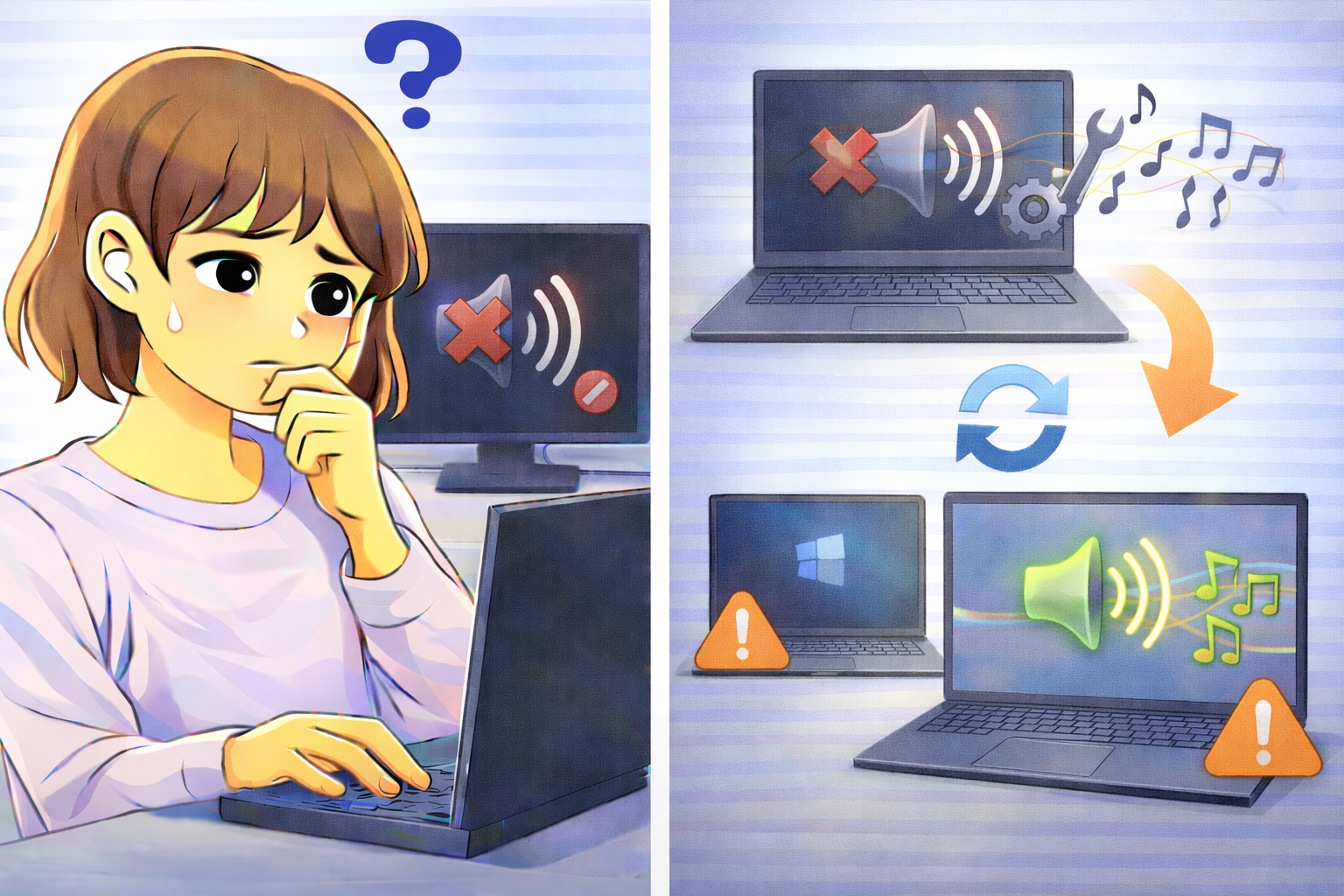
さっきまで普通に音が出ていたのに、突然まったくの無音になった。
動画は再生されているのに音だけ出ない。
しかし再起動すると、何事もなかったかのように音が戻る。
このような症状は、「スピーカーが壊れた」のではなく、音声制御の内部処理が一時的に停止している可能性が高い状態です。
再起動で音が戻るということは、ハードウェアではなく“ソフトウェア側”の問題であるケースがほとんどです。
物理的な故障であれば、再起動だけで正常に戻ることは基本的にありません。
この記事では、再起動で音が復活する主な原因と、再発を防ぐための具体的な対処法を詳しく解説します。
再起動で音が戻る主な理由
【1. 音声ドライバの一時停止(PCで最も多い)】
PCで音を制御しているのは「音声ドライバ」と呼ばれるソフトウェアです。
スピーカーそのものではなく、ドライバが音声信号を処理しています。
長時間使用している場合や、高負荷状態(動画編集・ゲーム・タブ大量表示など)が続いた場合、ドライバが一時的に応答不能になることがあります。
この状態になると、次のような症状が出ます。
- 音が突然出なくなる
- 動画の再生バーは動いているのに無音
- 特にエラー表示は出ない
- 音量バーは正常に動く
再起動を行うと、ドライバが再読み込みされ、音声処理が初期化されるため正常動作に戻ります。これが「再起動で直る」最大の理由です。
【2. オーディオサービスの停止】
Windowsには「Windows Audio」という音声管理サービスがあります。
このサービスが何らかの理由で停止すると、システム全体で音が出なくなります。
この場合もエラーが出ないことが多く、突然の無音として現れます。
再起動を行うと、このサービスが自動的に再開されるため音が復活します。
【3. Bluetooth・出力先の誤認識】
出力先の内部状態が不安定になるケースもあります。
- イヤホンが切断されたのに接続中扱い
- Bluetoothが内部的にフリーズ
- HDMI出力に切り替わったまま戻らない
このような状態では、本体スピーカーから音が出ません。
再起動によって接続情報がリセットされ、正しい出力先に戻ります。
【4. メモリ不足・高負荷状態】
多数のアプリやブラウザタブを開いたまま長時間使用していると、メモリ不足により音声処理が一時停止することがあります。
特にスリープを繰り返しながら何日も再起動していないPCでは、内部リソースが不安定になりやすくなります。
再起動を行うことでメモリが解放され、音声処理も正常に戻ります。
【5. OSアップデート直後の不具合】
Windows更新後に音が出なくなるケースもあります。
更新直後は内部設定が完全に反映されていない場合があり、再起動によって更新処理が確定し正常化することがあります。
再起動以外で今すぐできる対処法
【1. オーディオサービスを再起動(PC)】
PCの場合、再起動せずに音声サービスだけを再起動できます。
手順:
Win + R → 「services.msc」と入力 → Windows Audio を右クリック → 再起動
これだけで音が戻る場合があります。
【2. 出力先を一度切り替える】
- スピーカー → イヤホン
- イヤホン → スピーカー
一度切り替えることで音声経路が再初期化され、正常に戻ることがあります。
【3. Bluetoothをオフにする】
見えない接続エラーが解除される場合があります。
特にワイヤレス機器を複数登録している場合は有効です。
【4. デバイスマネージャーでドライバを再有効化】
- サウンドデバイスを一度「無効化」
- 再度「有効化」
これでドライバが再読み込みされ、音が復活することがあります。
再発を防ぐための対策
【1. 音声ドライバを更新】
メーカー公式サイトから最新ドライバを導入すると、安定性が向上します。
標準ドライバよりも相性問題が起きにくくなる場合があります。
【2. 常駐アプリを減らす】
スタートアップアプリが多いと、音声制御に影響が出ることがあります。
不要な常駐ソフトは無効化しましょう。
【3. 定期的な再起動】
長期間スリープだけで使用していると、ドライバが不安定になります。
数日に一度は完全再起動を行うと安定しやすくなります。
【4. 不要なBluetooth登録を削除】
古い接続情報が残っていると、誤認識の原因になります。
使っていない機器は削除しておきましょう。
ハード故障との違い
次の場合はソフト起因の可能性が高いです。
- 再起動で必ず直る
- イヤホンでは聞こえる
- 外部スピーカーでは聞こえる
次の場合は故障の可能性があります。
- 再起動しても改善しない
- 常にノイズがある
- 落下や水濡れの履歴がある
Q&A
Q1:毎回再起動すれば問題ありませんか?
A:一時的には解決しますが、根本原因(ドライバ不安定など)を対処する方が望ましいです。
Q2:再起動で直るのは良い兆候ですか?
A:ハード故障ではない可能性が高いため、比較的安心できます。
Q3:音が出ない時にエラー表示が出ません。
A:ドライバ停止やサービス停止ではエラーが表示されないことが多いです。
Q4:スマホでも起こりますか?
A:アプリの音声制御停止やBluetooth誤認識で発生します。再起動で改善することが多いです。
簡単なまとめ
- 再起動で直る=ソフト側の問題が大半
- 音声ドライバ停止が主な原因
- サービス再起動でも改善可能
- ドライバ更新で再発予防
再起動で音が戻る場合、慌てて修理を考える必要はありません。
まずはドライバ更新や出力設定の見直しを行い、再発しにくい環境を整えていきましょう。
PC・スマホで音が出ない、音がおかしいといった症状をまとめて確認したい場合は、音トラブルの原因と対処法を一覧で解説したページも参考になります。