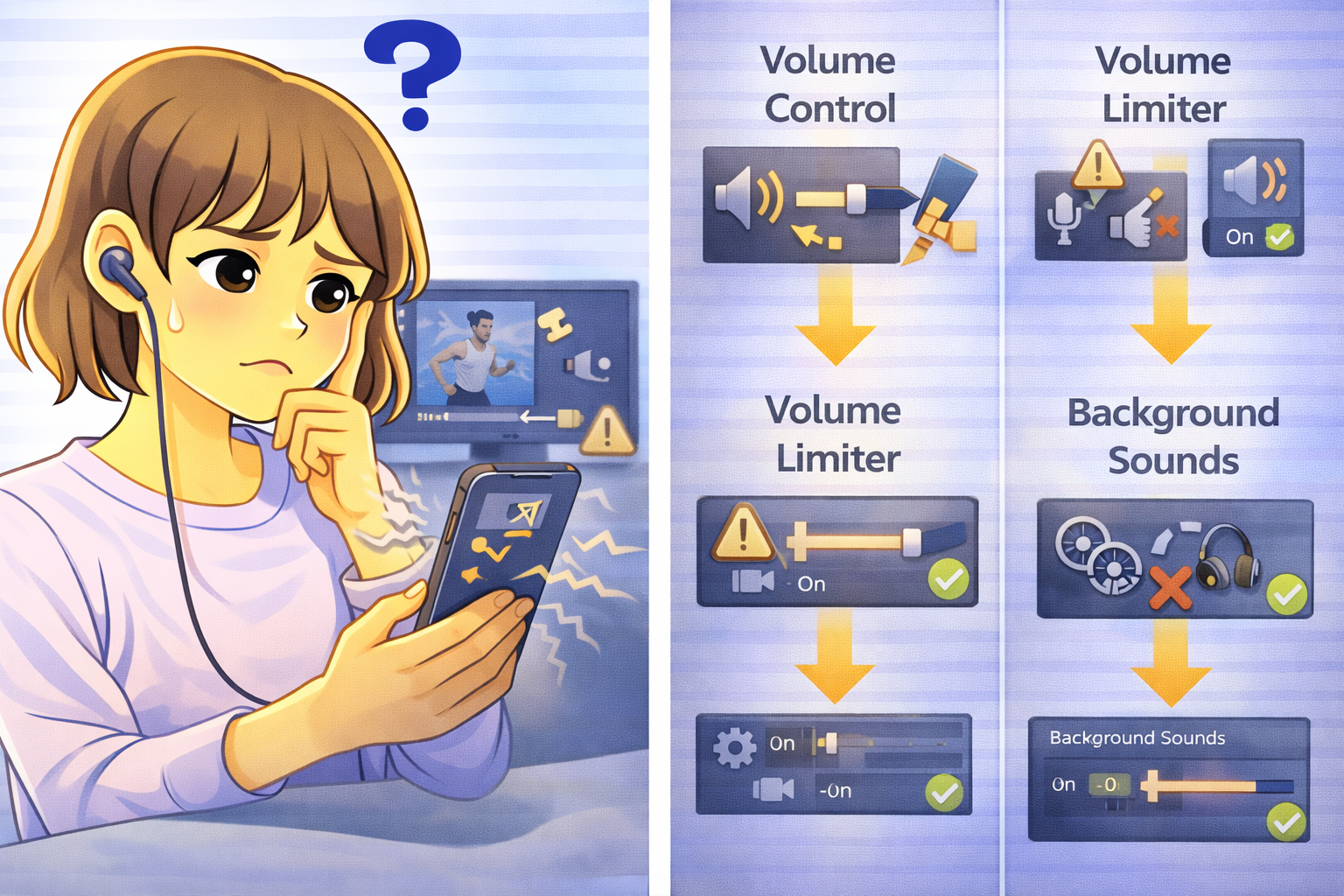
動画を見ている途中や音楽を聴いているときに、突然音量が小さくなることがあります。
さらに通話中でも、相手の声が急に聞こえづらくなる、さっきまで普通だったのに急にこもって小さくなった、といった経験がある方も多いのではないでしょうか。
自分では操作していないのに音量が変わると、故障を疑いたくなりますよね。
ただ実際には、端末やアプリの機能によって自動的に音量が調整されているケースが多く見られます。
最近のPCやスマートフォンには、周囲の環境や使用状況に応じて音量を調整する仕組みが搭載されています。
便利な機能ではあるものの、意図しないタイミングで音量が下がる原因になることもあります。
また、「音量が下がった」と感じていても、実際には端末全体の音量が変わっているのではなく、特定アプリだけ音量が下がっていたり、Bluetoothイヤホン側で制御されていたりすることもあります。
そのため、どこで音量が変化しているのかを切り分けることが重要です。
このようなトラブルを解決するためには、「いつ音量が変わるのか」「どの場面で起きるのか」を整理して原因を切り分けていくことが大切です。
まず確認したいポイント|端末全体の音量が下がっているのか
最初に確認したいのは、「端末全体の音量が本当に下がっているのか」「特定のアプリや特定の接続機器だけで小さくなっているのか」という点です。
- 動画も音楽も通知音も全部小さい → 端末全体の音量制御や安全機能の可能性
- 特定アプリだけ小さい → アプリ側設定や音量ミキサーの可能性
- Bluetoothイヤホン使用時だけ小さい → イヤホン側制御や接続状態の可能性
- 通話中だけ小さい → 通話アプリの自動音量制御の可能性
この切り分けを最初にしておくと、設定を見るべき場所がかなり絞れます。
たとえば音楽アプリだけ小さいなら、端末故障よりもアプリ側の音量設定を優先して確認すべきです。
急に音量が小さくなる主な原因
自動音量調整機能が有効になっている
スマートフォンやPCには、周囲の騒音や再生内容に応じて音量を自動で調整する機能が搭載されています。
例えば、静かな環境では音量を下げたり、大きな音が検出されると自動で音量を抑える仕組みが働くことがあります。
この機能がオンになっていると、ユーザーが操作していなくても音量が変化することがあります。
端末によって名称は異なりますが、「適応音量」「自動音量調整」「音量の最適化」などの名前で用意されていることがあります。
特に、イヤホン使用時の安全機能や通話時の聞こえやすさ調整が有効だと、「勝手に小さくなった」と感じやすくなります。
通話時の音量制御
通話アプリでは、相手の声や周囲のノイズに応じて音量を自動調整する機能が使われることがあります。
例えば、周囲が静かになると音量を下げる、逆に騒がしいと音量を上げるといった動作が行われます。
この制御が働くことで、「急に音が小さくなった」と感じることがあります。
Zoom、Teams、LINE通話、Discordなどはそれぞれ音声処理の仕組みが異なるため、同じ端末でもアプリごとに感じ方が違うことがあります。
また、通話中は通常のメディア音量ではなく通話音量として別管理されることもあるため、「動画では普通なのに通話だけ小さい」という状態も起こりやすいです。
イヤホン・Bluetooth機器側の制御
ワイヤレスイヤホンやヘッドセットには、本体側で音量を調整する機能が搭載されていることがあります。
特にノイズキャンセリング機能付きの機器では、周囲の音環境に応じて音量を自動調整することがあります。
この場合、端末側ではなくイヤホン側の設定が影響していることもあります。
専用アプリで「適応音量」「会話検出」「外音取り込み時の自動調整」などが有効になっていると、知らないうちに音量が変わることがあります。
また、Bluetooth接続が一瞬不安定になると、端末側と機器側の音量同期がずれて、急に小さくなったように感じることもあります。
アプリごとの音量設定
アプリによっては独自の音量制御を持っているものがあります。
例えば動画アプリやゲームでは、シーンに応じて音量バランスが変わることがあります。
特定のアプリだけで音量が下がる場合は、そのアプリの仕様や設定が関係している可能性があります。
動画プレイヤー、ゲーム、通話アプリ、ブラウザではそれぞれ音量の扱いが異なることがあります。
PCでは、システム音量は高いのにアプリごとの音量だけ下がっていることもあるため、「端末全体の問題」と思い込まないことが大切です。
安全機能(音量制限)の影響
スマートフォンには、長時間の大音量再生から耳を守るための安全機能が搭載されています。
一定時間以上大きな音で再生していると、自動的に音量を下げる仕組みが働くことがあります。
これにより、急に音が小さくなったように感じることがあります。特にイヤホンやヘッドホン利用時は、この保護機能が有効になりやすいです。
音量制限の通知が表示される機種もありますが、特に目立った表示がないまま音量だけ下がることもあります。
音量バランス(アプリ・システム)の不一致
PCではアプリごとに音量が個別管理されている場合があります。
そのため、システム音量は高くても特定のアプリだけ音量が低く設定されていることがあります。
この状態では「急に小さくなった」と感じることがあります。特にブラウザを複数開いている場合や、会議アプリと動画アプリを同時に使っている場合は、片方だけ音量が下がっていることがあります。
出力先の切り替わりや接続不安定
イヤホン、Bluetoothスピーカー、HDMIモニターなど複数の出力先がある環境では、音の出る先が切り替わった結果「急に小さくなった」ように感じることがあります。
例えばBluetoothイヤホンの接続が一瞬不安定になり、本体スピーカーへ切り替わると、耳元の音が急に小さくなったように感じることがあります。実際には音量そのものではなく、出力先の変化が原因です。
今すぐできる確認方法
自動音量調整設定を確認する
まずは端末の設定画面を開き、「音量の自動調整」や「適応音量」といった項目が有効になっていないか確認してみましょう。
これをオフにすることで、音量の変化が止まることがあります。
特にスマホでは、サウンド設定・アクセシビリティ設定・イヤホン関連設定の中に分かれていることもあるため、複数箇所を確認すると見つけやすいです。
別のアプリで音量変化があるか確認する
特定のアプリだけで音量が変わるのか、それとも端末全体で起きているのかを確認してみましょう。
アプリ限定であれば、そのアプリの設定が原因の可能性が高くなります。
動画アプリ、音楽アプリ、ブラウザ、通話アプリなど、複数で比較すると傾向が見えやすくなります。
イヤホン・ヘッドセットの設定を確認する
Bluetoothイヤホンを使用している場合は、専用アプリや設定で音量制御機能が有効になっていないか確認しましょう。
意外と見落としやすいポイントです。
ノイズキャンセリングや外音取り込み、会話検出、自動最適化のような機能がある場合は、一度オフにして挙動を比べてみると原因が見つかりやすくなります。
通話時のみ変化するか確認する
通話中だけ音量が変わる場合は、通話アプリの音量制御機能が影響している可能性があります。
通常再生時と比較してみると原因が分かりやすくなります。
動画や音楽では問題ないのに、ZoomやLINE通話だけ小さくなる場合は、通話音量・通話処理・マイク周りの設定を優先して見るべきです。
音量ミキサーを確認する(PC)
PCでは、アプリごとの音量を個別に確認できます。
特定のアプリだけ音量が低くなっていないか、「音量ミキサー」で見てみましょう。
システム全体は大きいのに、ブラウザや動画アプリだけ小さく設定されているケースは意外と多いです。
急に小さくなったと感じたときほど、ここを見直す価値があります。
本体スピーカーでも同じか確認する
イヤホンやBluetooth機器を外して、本体スピーカーでも同じように小さくなるか確認してみましょう。
本体では正常なら、端末全体ではなく外部機器側の制御や接続不安定が原因と考えやすくなります。
改善しない場合の対処
端末を再起動する
音量制御に関する一時的な不具合は、再起動で解消されることがあります。
一度電源を入れ直して、再度音量の変化を確認してみましょう。
特に「さっきまで普通だったのに急におかしくなった」という場合は効果が出やすいです。
アプリを更新する
アプリの不具合によって音量制御が正常に動作しないことがあります。
最新バージョンに更新することで改善することがあります。
特定アプリだけで起きる場合は、更新による改善が期待できます。
Bluetooth接続を再設定する
ワイヤレスイヤホンを使用している場合は、一度接続を解除して再ペアリングしてみましょう。
接続の不整合が解消されることで、音量が安定することがあります。
接続済みでも挙動が不安定な場合は、この方法が有効です。
音量ミキサーを確認する(PC)
PCでは「音量ミキサー」を開くことで、アプリごとの音量を確認できます。
特定のアプリだけ音量が下がっていないかチェックしてみましょう。
特にブラウザや通話アプリ、ゲームを並行して使っているときは、ここが原因のことが多いです。
安全機能や補助機能を見直す
長時間の大音量再生による音量制限や、アクセシビリティの音量補助機能が有効になっている場合は、一度設定を見直してみましょう。
耳の保護や聞き取りやすさのための便利機能でも、使い方によっては「勝手に下がる」と感じる原因になります。
まとめ
急に音量が小さくなる場合、多くは設定や機能による自動制御が原因です。
特に確認しておきたいポイントは次の通りです。
- 自動音量調整機能の有無
- 通話時の音量制御
- イヤホン・Bluetooth機器の設定
- アプリごとの音量管理
- 出力先の切り替わり
どのタイミングで音量が変わるかを意識しながら確認していくことで、原因を特定しやすくなります。まずは設定を見直すところから試してみましょう。
よくある質問(Q&A)
Q:音量が勝手に下がるのは故障ですか?
多くの場合は故障ではなく、自動音量調整機能やアプリの制御によるものです。
設定を確認することで改善することがあります。
まずは端末全体か特定アプリだけかを切り分けてみてください。
Q:通話中だけ音量が変わるのはなぜですか?
通話アプリの音量制御機能が働いている可能性があります。
周囲の音や相手の声に応じて自動調整されることがあります。
通話音量が通常のメディア音量とは別管理のこともあります。
Q:Bluetoothイヤホンでも音量が変わることはありますか?
あります。イヤホン側の機能や接続状態によって音量が変化することがあります。
専用アプリの設定や再ペアリングで改善する場合もあります。
Q:PCで特定のアプリだけ音が小さいのはなぜですか?
音量ミキサーでそのアプリだけ音量が下げられている可能性があります。
設定を確認して調整してみましょう。
システム全体は正常でも、アプリ単位では別管理になっていることがあります。
音が出ない・ノイズ・片耳だけ聞こえないなど、他の音トラブルも考えられる場合は、原因を一覧で確認できるまとめページも参考にしてください。