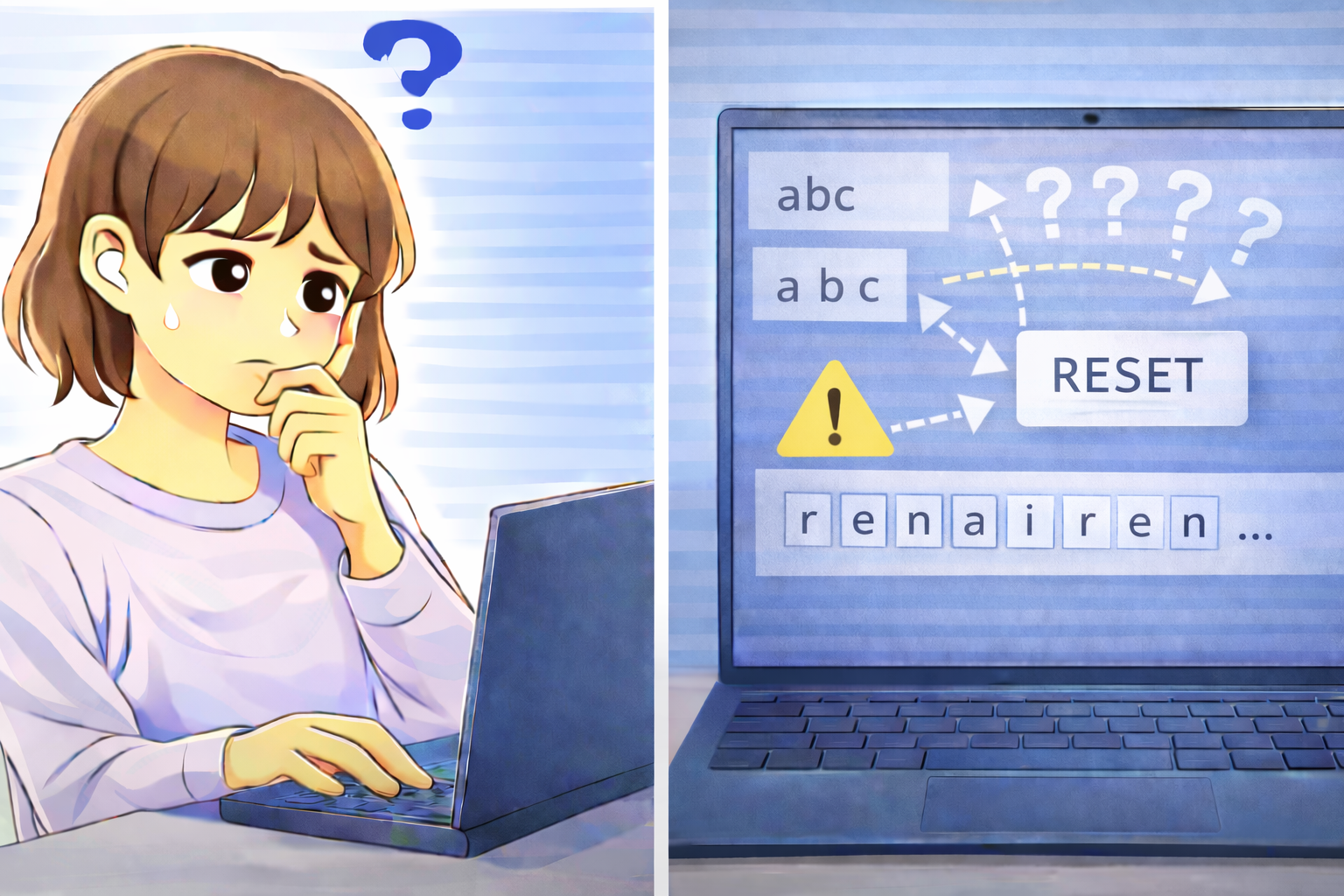
スマホやPCで文字入力をしていると、「さっき入力方式を変えたはずなのに、次に入力すると元に戻っている」「毎回フリック入力に戻ってしまう」「ローマ字入力が保存されない」といったトラブルに悩まされることがあります。
入力方式は一度設定すれば維持されるものと思いがちですが、実際には入力アプリやOS、アプリごとの仕様によって、意図せず初期状態へリセットされるケースが少なくありません。
この現象はキーボードや端末の故障ではなく、設定の保存方法やアプリ側の挙動、入力欄ごとの仕様が影響していることがほとんどです。
原因を理解すれば、無駄な再設定を減らすことができます。
入力方式が毎回初期状態に戻る主な原因
入力方式の変更が一時設定になっている
入力方式を切り替えたつもりでも、その変更が「一時的な操作」として扱われている場合があります。
この場合、入力欄を切り替えたり、アプリを閉じたりすると、既定の入力方式に戻ってしまいます。
既定(デフォルト)の入力方式が別に設定されている
入力アプリには「既定の入力方式」が設定されており、ここが変更されていないと、毎回その方式に戻ります。
一時的な切り替えと、デフォルト設定の変更は別扱いになっていることが多いため注意が必要です。
アプリや入力欄ごとに入力方式が固定されている
一部のアプリや入力欄では、入力方式が自動的に指定される仕様になっています。
検索欄、チャット欄、フォーム入力などで、異なる入力方式が適用されるのはこのためです。
入力アプリの設定保存が正常に行われていない
入力アプリ自体に不具合がある場合、設定内容が正しく保存されず、再起動や画面切り替えのたびに初期化されることがあります。
OSアップデートやアプリ更新後の影響
OSや入力アプリのアップデート直後は、設定がリセットされることがあります。
特に大きなバージョン更新後は、入力方式が初期状態に戻るケースが多く見られます。
今すぐできる基本的な対処法
入力方式を「既定設定」として保存する
入力方式を切り替えたあと、入力アプリの設定画面から「デフォルト」「既定の入力方式」として保存されているか確認しましょう。
一時的な切り替えだけでは、設定が保持されません。
入力アプリの詳細設定を確認する
フリック・ローマ字・かな入力の自動切り替え設定が有効になっていないかを確認します。
不要な自動切り替え機能はオフにすると安定します。
アプリごとの入力仕様を把握する
特定のアプリだけで入力方式が戻る場合は、そのアプリの仕様である可能性が高いです。
この場合、完全な固定はできないケースもあります。
入力アプリを再起動する
一時的な不具合であれば、入力アプリの再起動で設定が正しく保持されるようになることがあります。
改善しない場合の対処法
入力アプリを最新版に更新する
設定保持に関する不具合が修正されている可能性があります。
入力アプリの設定を初期化して再設定する
設定データが破損している場合、一度リセットしてから再設定すると改善することがあります。
別の入力アプリを使用する
どうしても改善しない場合は、別の入力アプリを使うことで問題を回避できることがあります。
よくある質問(Q&A)
Q. なぜ入力方式は勝手に戻るのですか?
A. 多くの場合、入力方式の変更が一時設定になっているか、アプリや入力欄ごとの仕様が影響しています。
Q. すべてのアプリで入力方式を固定できますか?
A. アプリの仕様によっては固定できない場合があります。
Q. OSアップデート後に起こりやすいのはなぜですか?
A. 更新時に設定が初期化されることがあり、再設定が必要になるためです。