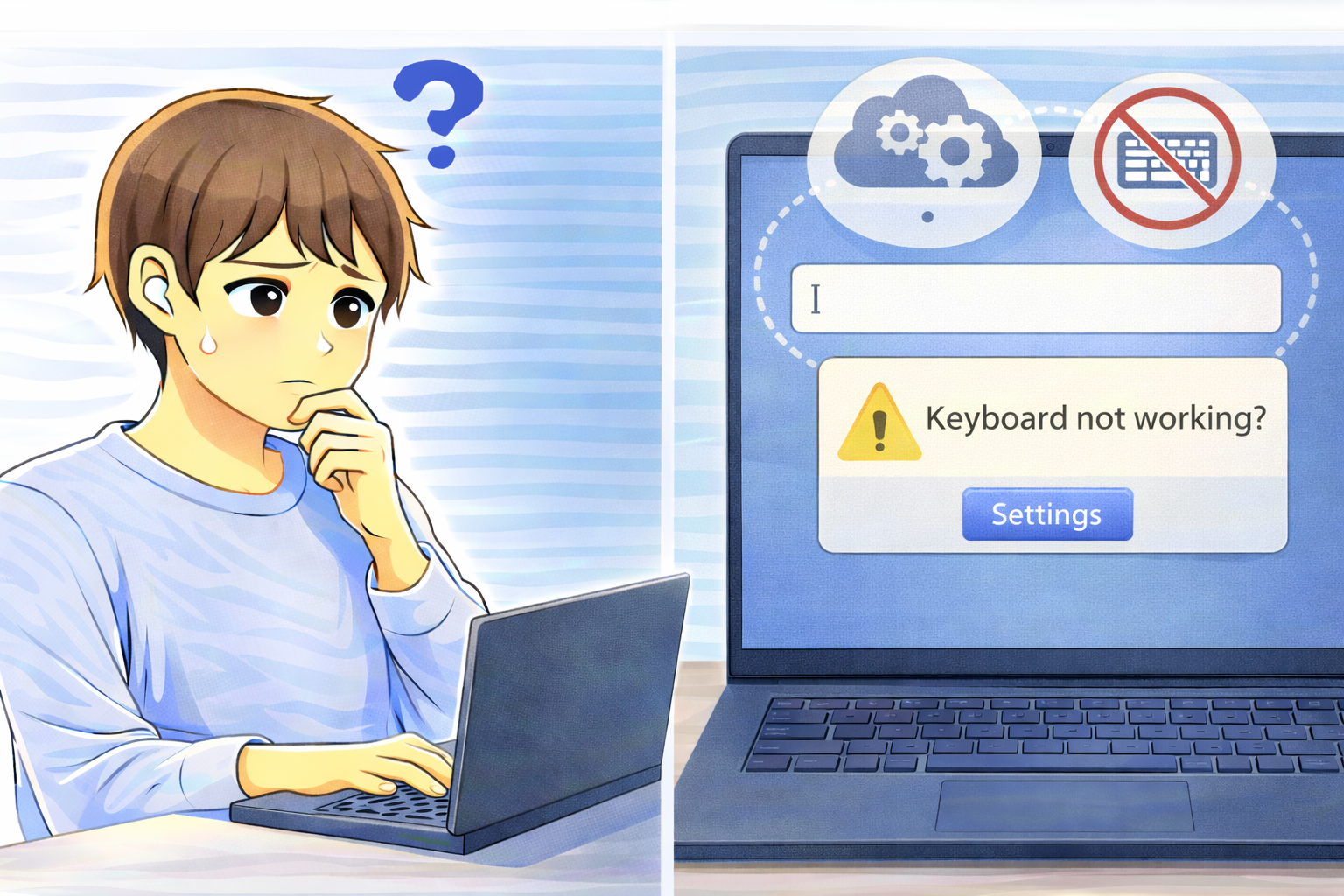
PCやスマホで文字を入力しようとしたとき、キーボードを押しても何も反応せず、まったく文字が入力できない状態になることがあります。
検索もできず、ログイン画面も進めず、ちょっとした作業すら止まってしまうため、かなり焦ってしまいますよね。
ただ、このトラブルは必ずしも端末の故障が原因とは限りません。
設定の切り替わりや一時的な不具合など、落ち着いて確認すればすぐに解決するケースも多くあります。
ここではPC・スマホ共通で考えられる原因を整理しながら、今すぐ試せる対処法を順番に解説していきます。
文字がまったく入力できなくなる主な原因
入力欄が正しく選択されていない
意外と多いのが、入力したい場所が正しく選択されていないケースです。
入力欄をタップしたつもりでも、実際にはフォーカスが外れていることがあります。
PCの場合は、別のウィンドウや画面の裏側がアクティブになっていることも少なくありません。
特に複数の画面を開いて作業していると、どこに入力しようとしているのか分からなくなりがちです。
一度画面を整理し、改めて入力欄をクリックしてみましょう。
入力機能やキーボード設定が無効になっている
設定変更やアップデートをきっかけに、入力機能自体がオフになっている場合があります。
スマホではキーボードが無効化されていたり、PCでは入力方式が切り替わっていたりすることもあります。
自分では触った覚えがなくても、操作ミスやシステムの影響で設定が変わることは珍しくありません。
一度設定画面を確認しておくと安心です。
OSやアプリの一時的な不具合
長時間端末を起動したまま使っていると、内部で処理が詰まり、入力機能だけがうまく動かなくなることがあります。
特にアップデート直後や、複数のアプリを同時に起動している状態では起こりやすい傾向があります。
この場合、深刻なトラブルではなく、一時的な不調であることがほとんどです。
キーボードや接続機器のトラブル
外付けキーボードやBluetooth機器を使っている場合、接続が不安定になり、入力信号が正しく送られていない可能性も考えられます。
電池残量が少なかったり、通信が途切れていたりするだけでも、入力不能になることがあります。
今すぐ試したい基本的な対処法
まずは端末を再起動してみる
「とりあえず再起動」は定番ですが、入力トラブルでは特に効果的です。
一時的な不具合であれば、再起動だけであっさり文字が打てるようになることも多くあります。
急いでいると後回しにしがちですが、最初に試しておくと結果的に一番ラクな解決方法になることもあります。
入力設定・キーボード設定を確認する
再起動しても改善しない場合は、入力設定をチェックしてみましょう。
スマホならキーボードが有効になっているか、PCなら入力方式が意図しないものに切り替わっていないかを確認します。
一度オフにしてから再度オンにするだけで正常に戻ることもあるので、難しく考えすぎず試してみるのがおすすめです。
外付け機器をすべて外して確認する
外付けキーボードやマウス、Bluetooth機器を使っている場合は、いったんすべて取り外してみましょう。
本体だけの状態で入力できるかを確認することで、原因の切り分けがしやすくなります。
もし本体キーボードで問題なく入力できるなら、周辺機器側のトラブルである可能性が高いと判断できます。
それでも文字が入力できない場合の対処
スマホはキーボードアプリの変更を試す
スマホでは、使用しているキーボードアプリ自体に不具合が出ていることもあります。
一時的に別のキーボードアプリへ切り替えることで、問題が解消するケースもあります。
普段使い慣れているアプリでなくても、動作確認用として試してみる価値は十分あります。
故障の可能性も視野に入れる
ここまでの対処をすべて試しても改善しない場合、ハードウェアの故障が関係している可能性も考えられます。
キーボード自体の不具合や、内部部品の問題などが原因になることもあります。
無理に使い続けず、修理やサポートの利用を検討したほうが結果的に早く解決することもあります。
よくある質問(Q&A)
Q. 一部のアプリだけ文字が入力できません
A. アプリ固有の不具合や設定が原因の可能性があります。
一度アプリを終了し、再起動するか、アップデートがあるか確認してみましょう。
Q. 文字入力中に突然反応しなくなりました
A. 一時的な動作不良の可能性が高いため、まずは再起動を試すのがおすすめです。
多くの場合、それだけで改善します。
Q. 外付けキーボードが急に使えなくなりました
A. 接続切れや電池切れが原因になっていることがあります。
再接続や電池交換を行い、それでも改善しない場合は別の機器で確認してみましょう。