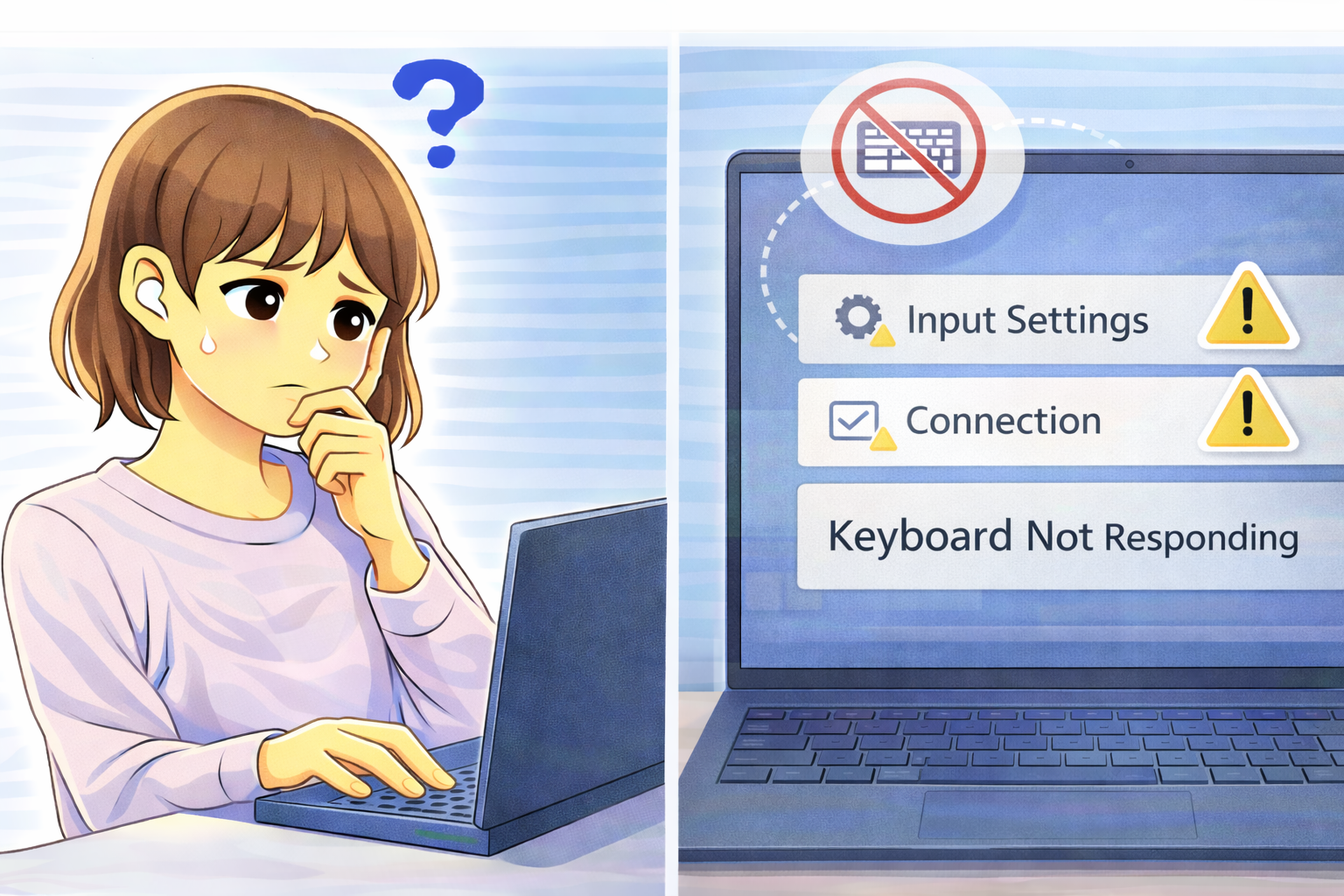
キーボードを押しても文字がまったく入力されないと、「壊れたのでは?」と不安になりますよね。仕事や調べものの途中で起きると、何もできなくなってしまい焦る気持ちもよく分かります。
ただ実際には、キーボードそのものが故障しているケースは意外と多くありません。入力対象の選択ミスや設定の切り替わり、一時的な動作不良など、少し確認するだけで解決することも少なくないのです。
この記事では、キーボードを押しても反応しないときに考えられる原因を整理しながら、まず確認しておきたい設定や対処法を順番に解説していきます。PC・ノートパソコン・外付けキーボードを問わず共通して役立つ内容なので、落ち着いて一つずつチェックしてみましょう。
キーボードを押しても反応しない主な原因
入力欄が正しく選択されていない
最も基本的でありながら、よくある原因が入力欄の選択ミスです。文字を入力したい場所をクリックしたつもりでも、実際には別の場所にフォーカスが移っていることがあります。
特に複数のウィンドウを開いている場合や、画面を切り替えながら作業していると、どこに入力しようとしているのか分からなくなることもあります。一度画面を整理し、入力欄をしっかりクリックし直してみると改善することがあります。
入力言語や入力方式が切り替わっている
日本語入力がオフになっていたり、別の入力方式に切り替わっていると、「キーボードが反応していない」と感じてしまうことがあります。
実際にはキーは認識されているものの、思ったとおりの文字が表示されないだけというケースも多いです。特にショートカットキーの誤操作などで、知らないうちに入力方式が変わってしまうこともあるため注意が必要です。
バックグラウンドで動作しているアプリの影響
一部のアプリや常駐機能が入力を妨げている場合、キーボードの反応が一時的におかしくなることがあります。負荷が高い状態や、特定のアプリを起動した直後に発生しやすい傾向があります。
この場合、キーボード自体に問題があるわけではなく、動作が不安定になっているだけの可能性も考えられます。
まず確認しておきたい基本設定
入力設定・キーボード設定を見直す
反応しないと感じたら、まず入力設定を確認してみましょう。不要な入力方式が有効になっていないか、キーボードが正しく認識されているかをチェックします。
一度設定をオフにしてから再度オンにするだけで、正常に戻ることもあります。難しく考えすぎず、確認作業として行っておくと安心です。
キーボードの接続状態を確認する
外付けキーボードやBluetoothキーボードを使っている場合は、接続状態の確認が欠かせません。ケーブルが緩んでいないか、Bluetooth接続が切れていないかを見てみましょう。
電池式の場合は、電池残量が少なくなっていないかも要チェックです。反応が鈍くなったり、突然入力できなくなる原因になることがあります。
改善しない場合に試したい対処法
再起動や再接続を試してみる
一時的な不具合が原因であれば、再起動が効果的です。端末を一度完全に再起動することで、入力関連の動作がリセットされ、問題が解消することもよくあります。
外付けキーボードの場合は、再接続やペアリングのやり直しも試してみましょう。
別のキーボードで入力できるか確認する
手元に別のキーボードがある場合は、それを使って入力できるかを確認してみましょう。別のキーボードで問題なく入力できる場合、元のキーボード側に原因がある可能性が高くなります。
逆に、どのキーボードでも反応しない場合は、設定や端末側の問題を疑ったほうがよさそうです。
よくある質問(Q&A)
Q. 一部のキーだけ反応しません
A. 特定のキーだけ反応しない場合、キーの物理的な不具合や汚れが原因のことがあります。掃除をしても改善しない場合は、別のキーボードでの確認がおすすめです。
Q. 入力できないのにキーボードのランプは点灯しています
A. 電源は入っていても、入力が正しく認識されていない場合があります。接続の再確認や再起動を試してみましょう。
Q. 再起動しても改善しない場合はどうすればいいですか
A. 設定の見直しや別のキーボードでの確認を行い、それでも改善しない場合は端末側の不具合も視野に入れて対応を検討しましょう。