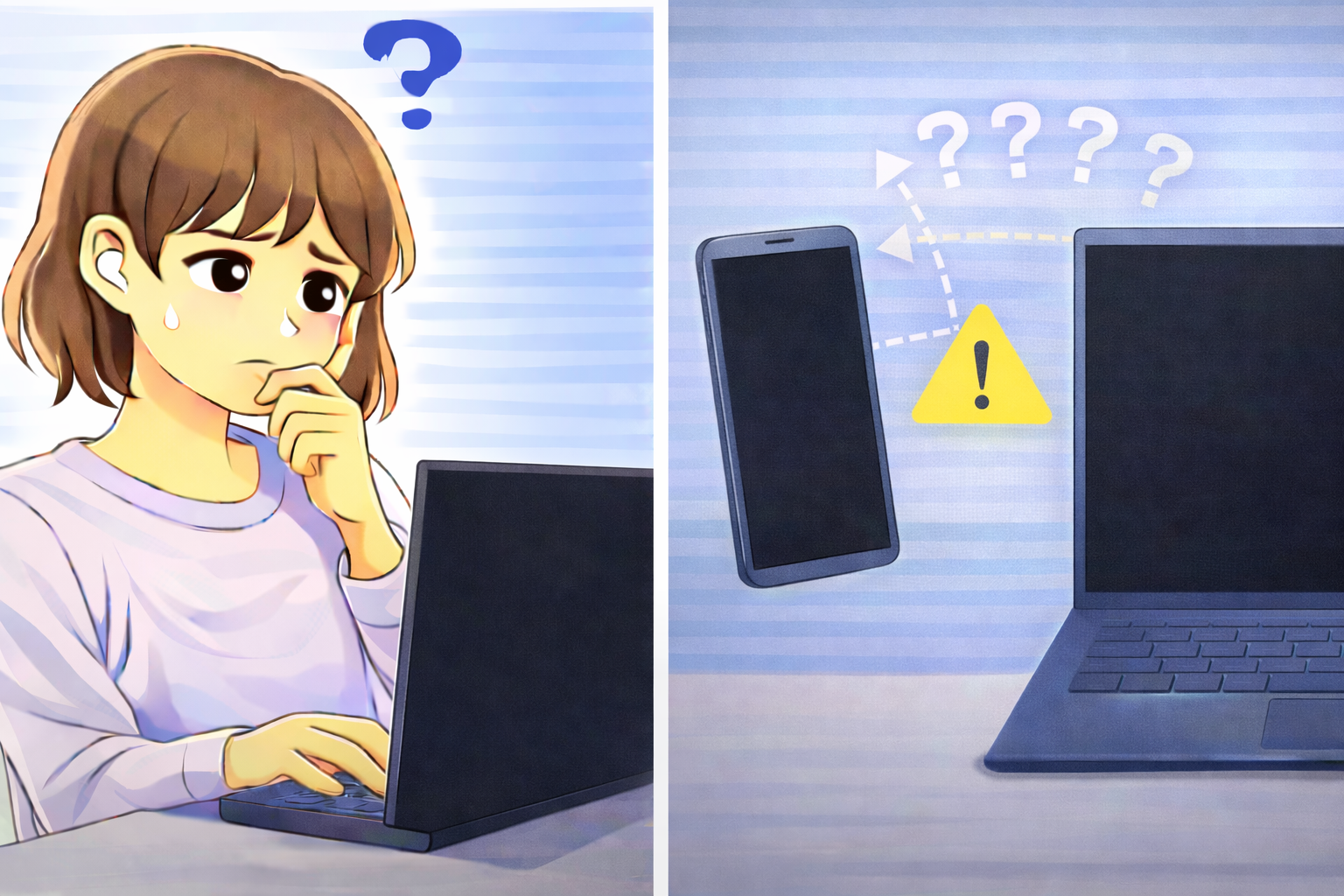
PCやスマホの電源を入れたはずなのに、画面がまったく映らず真っ暗なままになると、「壊れたのでは?」と強い不安を感じてしまいます。
通知音や振動はあるのに表示だけが出ない場合や、電源ランプは点灯しているのに画面が反応しないケースも少なくありません。
しかし、画面が映らない=即故障というわけではありません。
実際には、表示設定・一時的なシステム不具合・外部出力の切り替え・電力不足など、比較的簡単な確認や操作で改善するケースも多くあります。
この記事では、PC・スマホ共通で考えられる「画面がまったく映らない原因」と「自分で確認できる対処法」、そして修理を検討すべき判断ポイントまでを、順を追って詳しく解説します。
画面がまったく映らない主な原因
画面表示や明るさがオフになっている
意外と多いのが、画面の明るさが最小になっている、もしくは画面オフ状態になっているケースです。
特にスマホでは、誤操作や省電力設定によって画面が極端に暗くなり、映っていないように見えることがあります。
PCでも、ファンクションキー操作により画面出力がオフになることがあります。
一時的なシステム不具合や起動エラー
OSの起動途中で処理が止まり、画面表示だけが行われないことがあります。
アップデート直後や長時間使用後に起こりやすい症状です。
内部では動作していても、表示処理だけがフリーズしている場合があります。
外部出力が優先されている
PCの場合、外部モニターやテレビに接続した履歴があると、画面出力がそちらに切り替わったままになることがあります。
この場合、本体画面は正常でも表示されず、外部ディスプレイ側にのみ映像が出ている状態になります。
電力不足・充電不足
バッテリー残量が極端に少ないと、電源は入っているように見えても画面が点灯しないことがあります。
特にスマホやノートPCでは、電圧不足により画面表示が抑制される場合があります。
ディスプレイや内部パーツの物理的トラブル
落下や圧迫、水濡れなどがあった場合、画面自体や内部ケーブルが損傷している可能性も考えられます。
この場合は、表示設定では改善しないことが多くなります。
今すぐ確認したい基本的な対処法
電源を入れ直す・強制再起動する
一時的な不具合であれば、電源を完全に切ってから再起動するだけで改善することがあります。
反応がない場合は、電源ボタン長押しによる強制再起動も試してみましょう。
明るさ・画面表示設定を確認する
明るさ調整キーや設定操作で、画面が暗くなっていないか確認します。
暗い場所では映っていないように見える場合もあるため、明るい場所で再確認するのがおすすめです。
外部出力・表示切り替えを確認する
PCでは「画面切り替えキー」やショートカット操作で、表示先が変更されていないか確認します。
可能であれば外部モニターを接続し、映像が出るかを確認すると切り分けができます。
充電・電源環境を整える
充電ケーブルを接続し、しばらく待ってから電源を入れ直しましょう。
ケーブルやアダプターの不具合も考えられるため、別の充電器を試すのも有効です。
それでも映らない場合に確認すべきポイント
通知音や振動があるか
音や振動がある場合、本体は起動しており、画面表示のみの問題である可能性が高いです。
セーフモードや復旧モードで起動できるか
PCやスマホによっては、最小構成で起動することで表示できる場合があります。
最近のアップデートや操作履歴を振り返る
アップデート直後や設定変更後に起きていないかを確認すると、原因の特定につながります。
修理やサポートを検討すべきケース
以下のような場合は、自己対処が難しく、修理やサポート相談を検討する必要があります。
- 外部出力でもまったく映らない
- 落下・水濡れ後から映らない
- 再起動や充電をしても改善しない
- 画面に一切の反応がない
よくある質問(Q&A)
Q. 電源ランプは点灯していますが、画面が真っ暗です。故障ですか?
A. 必ずしも故障とは限りません。明るさ設定や外部出力切り替え、一時的な不具合の可能性があります。
Q. 音は鳴るのに画面だけ映りません。
A. 本体は動作しており、表示系のトラブルである可能性が高いです。外部モニター接続で切り分けができます。
Q. 充電中でも画面が映らない場合はどうすればいいですか?
A. 充電器やケーブルを変え、強制再起動を試しても改善しない場合は、修理相談を検討しましょう。
画面が映らない・乱れる・色がおかしいなど他の表示トラブルもある場合は、表示トラブルを一覧で確認できるまとめページもご覧ください。