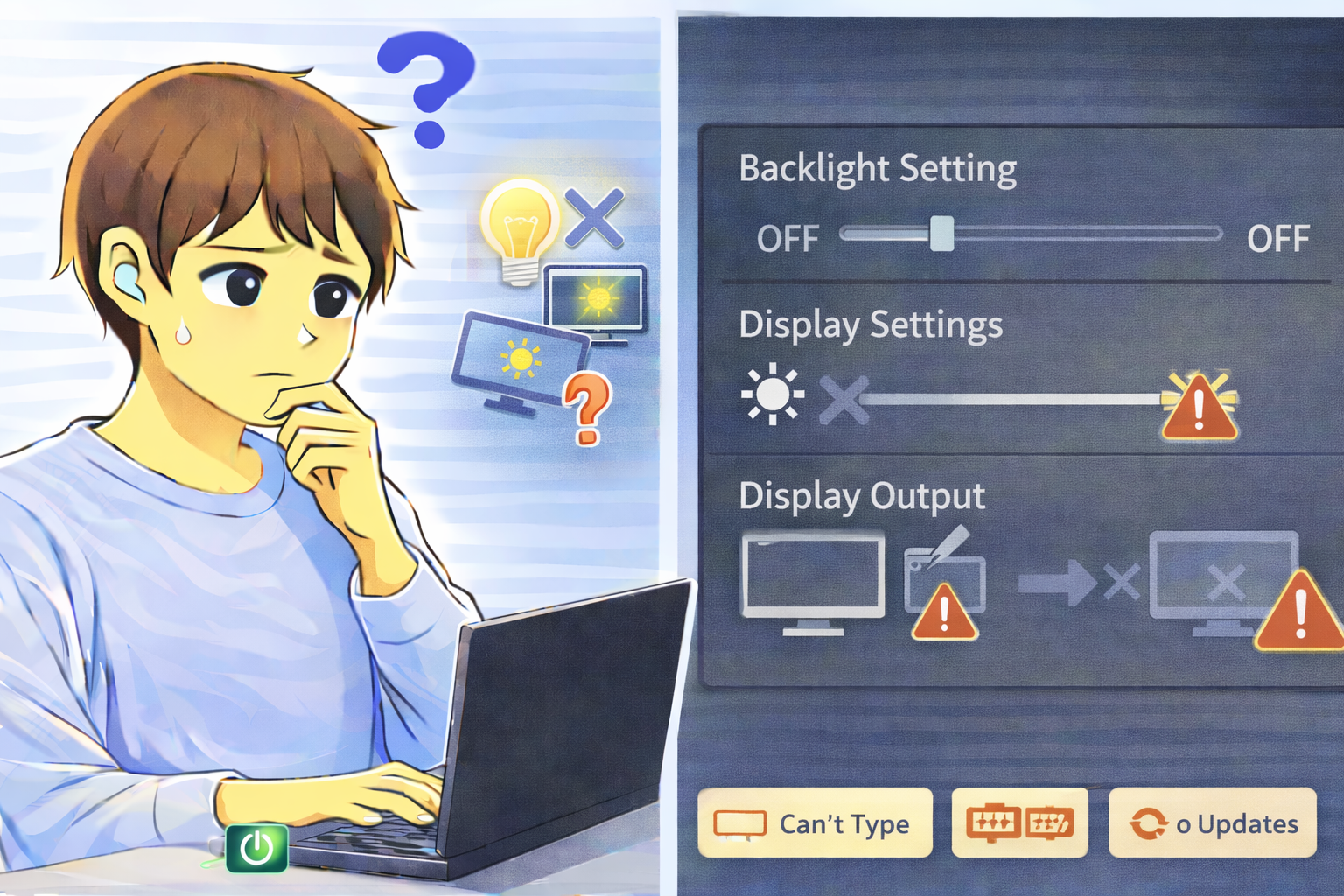
電源ランプは点灯している、ファンの音や振動もある。
それなのに画面だけが真っ黒なまま何も表示されない――この症状はPC・スマホ問わず多くの人が一度は経験する表示トラブルです。
一見すると「完全に壊れたのでは?」と感じてしまいますが、実際にはバックライトの問題や表示設定の誤作動、省電力状態からの復帰失敗など、設定や状態の影響で起きているケースも少なくありません。
この記事では、電源が入っているのに画面が真っ黒になる原因をタイプ別に整理し、自分で確認できる切り分け方法と対処法、そして修理を検討すべき判断基準までを詳しく解説します。
電源は入っているのに画面が真っ黒になる主な原因
バックライトが点灯していない
画面自体は表示されているものの、バックライトが点灯していないため、何も映っていないように見えるケースがあります。
暗い部屋では気づきにくいですが、強い光を当てると、うっすらと文字や画面が見えることがあります。この場合、表示処理は正常で、光源だけが機能していない状態です。
表示設定・出力先の誤作動
PCでは、外部モニター接続や過去の設定変更により、画面出力が別のディスプレイに固定されていることがあります。
その結果、本体画面は正常でも、表示されない状態になります。解像度設定の不整合によって画面が映らなくなるケースもあります。
スリープ・省電力状態から復帰できていない
スリープ解除時に処理が正しく行われず、画面だけがオフ状態のまま残ってしまうことがあります。
バックグラウンドでは動作しているため、音や振動はあるものの、表示が戻らない状態になります。
OSやドライバの一時的な不具合
アップデート直後や長時間使用後に、表示ドライバやOSの処理が不安定になり、画面が表示されなくなる場合があります。
この場合、再起動によって改善することも多く、恒常的な故障ではありません。
ディスプレイや内部ケーブルの物理トラブル
落下・圧迫・水濡れなどがあった場合、ディスプレイや内部ケーブルが損傷している可能性もあります。
このケースでは、設定変更では改善せず、修理が必要になることがあります。
今すぐできる切り分け・対処法
明るい場所やライトを当てて画面を確認する
スマホのライトや懐中電灯を画面に当て、うっすらと表示が見えるか確認します。
見える場合は、バックライト関連のトラブルの可能性が高いと判断できます。
スリープ解除・強制再起動を行う
電源ボタン長押しで完全に電源を切り、数十秒待ってから再起動します。
一時的な処理エラーであれば、この操作だけで画面が復帰することもあります。
外部モニターに接続して確認する
PCの場合、外部ディスプレイやテレビに接続し、映像が出るか確認します。
外部では映る場合、本体ディスプレイ側の問題と切り分けられます。
表示切り替え・出力設定を確認する
ショートカットキーや設定操作で、表示先が正しく本体画面になっているか確認しましょう。
充電・電源環境を整える
バッテリー残量が極端に少ない場合、画面表示が制限されることがあります。
純正または別の充電器を使用し、十分に充電した状態で再起動します。
改善しない場合に確認すべきポイント
- 通知音・振動・ファン音はあるか
- 外部モニターでは映るか
- 最近落下や水濡れがなかったか
- アップデート直後から発生していないか
これらを確認することで、設定トラブルかハード故障かを判断しやすくなります。
修理・サポートを検討すべきケース
以下に該当する場合は、修理相談を検討する段階です。
- 外部モニターでも映らない
- バックライト確認でも一切表示が見えない
- 再起動・充電をしても改善しない
- 落下・水濡れ後から症状が出ている
よくある質問(Q&A)
Q. 電源ランプが点いていれば故障ではありませんか?
A. 本体が動作していても、表示系だけが正常に動いていない場合があります。設定やバックライトの問題も多いです。
Q. 画面にライトを当てると薄く見えます。
A. バックライトの不具合が疑われます。表示処理は生きているため、修理で改善する可能性があります。
Q. 再起動しても真っ黒なままです。
A. 外部モニター確認や修理相談を行い、表示系の故障かどうか切り分けましょう。
画面が映らない・乱れる・色がおかしいなど他の表示トラブルもある場合は、表示トラブルを一覧で確認できるまとめページもご覧ください。