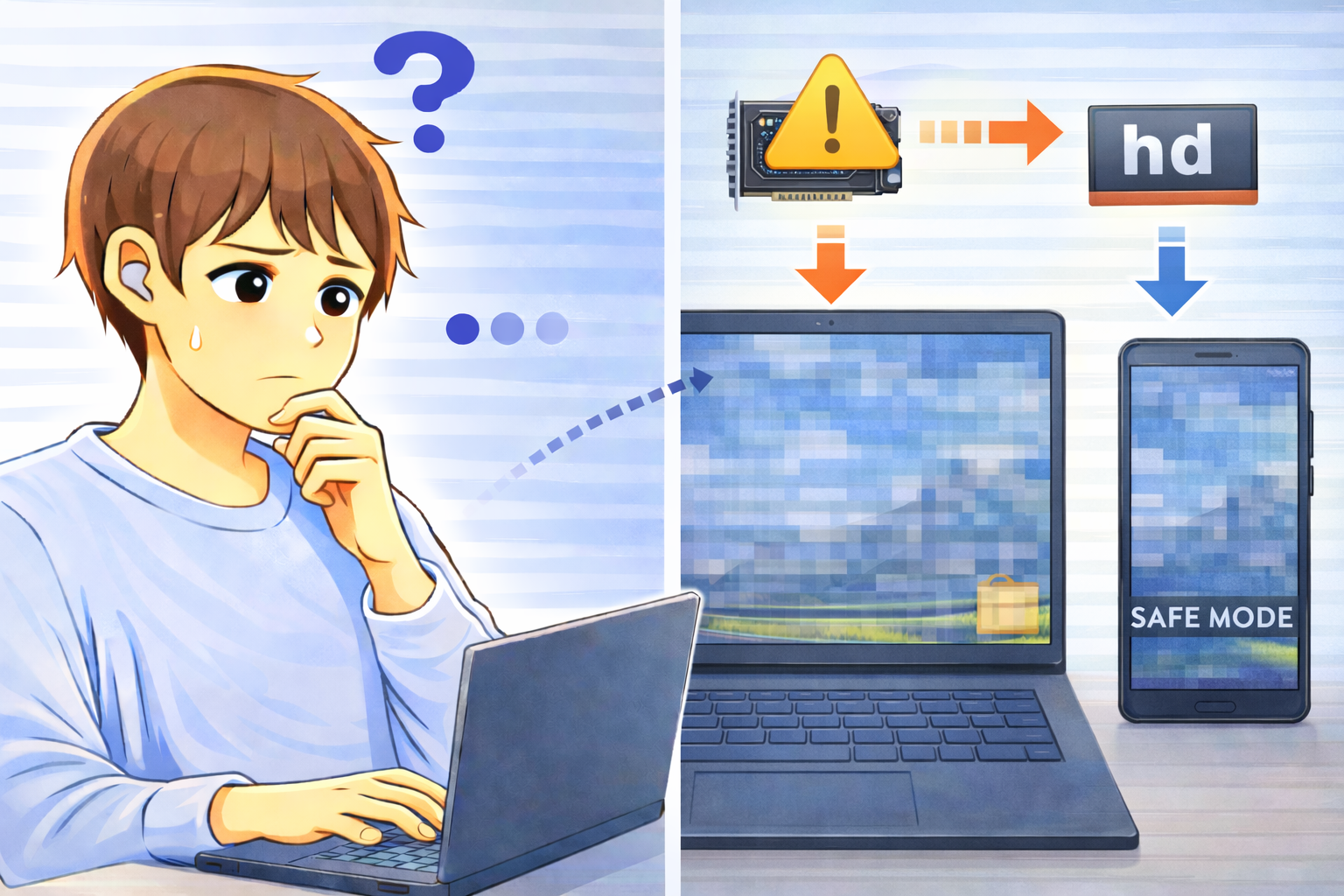
PCやスマホを使っていると、設定を変更した覚えがないのに、突然画面の解像度が低くなり、文字や画像が荒く大きく表示されることがあります。
「さっきまで普通だったのに急に画面がおかしくなった」「設定で解像度を戻しても再起動するとまた下がる」といった症状は、表示ドライバやシステムの自動制御が関係しているケースがほとんどです。
本記事では、PC・スマホで解像度が勝手に低くなる原因を整理し、状況別の切り分け方法と正しい対処法を分かりやすく解説します。
解像度が勝手に低くなる主な原因
表示ドライバが正しく読み込まれていない
PCでは、グラフィックドライバが正常に動作していない場合、OSが安全側に制御し、低解像度で表示することがあります。
特に以下のタイミングで発生しやすくなります。
- WindowsやmacOSのアップデート直後
- スリープ復帰後
- 外部モニターの接続・解除後
セーフモード・簡易表示状態に切り替わっている
起動トラブルやシステム不安定時、PCは自動的にセーフモードや簡易表示状態になることがあります。
この状態では、最小限のドライバしか読み込まれないため、解像度が極端に低く制限されます。
外部モニター・接続環境の影響
HDMIやDisplayPort、USB-C接続の外部モニター使用時、接続不良や認識エラーが起こると、解像度が自動で下げられることがあります。
スマホの省電力・負荷制御機能
スマホでは、バッテリー節約や発熱対策として、内部的に解像度や描画品質を下げる制御が行われる場合があります。
今すぐできる基本的な対処法
表示ドライバを更新・再インストールする(PC)
デバイスマネージャーやメーカー公式サイトから、最新のグラフィックドライバをインストールしてください。
ドライバの再読み込みだけで、解像度制限が解除されるケースは非常に多いです。
セーフモード・簡易表示を解除する
起動設定を確認し、通常起動に戻っているかをチェックしてください。
外部モニター・ケーブルを一度外す
すべての外部接続を外し、本体画面のみで正常解像度に戻るか確認すると切り分けができます。
スマホを再起動・充電状態で確認する
省電力制御が原因の場合、充電しながら再起動することで表示が元に戻ることがあります。
改善しない場合に確認すべきポイント
解像度が「固定」できない状態になっていないか
設定画面で解像度を変更してもすぐ戻る場合、ドライバやOS側の制御が優先されている可能性があります。
OSアップデートの影響
更新直後に発生した場合は、次回アップデートや再起動で改善することもあります。
よくある質問(Q&A)
Q. 解像度を戻しても再起動するとまた下がります
A. 表示ドライバが正常に読み込まれていない可能性が高いです。ドライバ更新・再インストールを行ってください。
Q. セーフモードかどうか分かりません
A. 画面解像度が極端に低く、起動時の表示が簡素な場合はセーフモードの可能性があります。
Q. スマホでも同じ現象は起こりますか?
A. 起こります。特に省電力モードや発熱時に、内部的に表示品質が制御されることがあります。
Q. 故障の可能性はありますか?
A. 多くの場合は設定・ドライバ起因です。常に低解像度のまま戻らない場合のみ、ハードウェア故障を疑いましょう。
まとめ
PC・スマホで解像度が勝手に低くなる症状は、表示ドライバ不具合やセーフモード、自動制御が原因であるケースが大半です。
慌てて故障を疑う前に、ドライバ・起動状態・接続環境を一つずつ切り分けることで、多くのケースは自力で解決できます。
画面が映らない・乱れる・色がおかしいなど他の表示トラブルもある場合は、表示トラブルを一覧で確認できるまとめページもご覧ください。