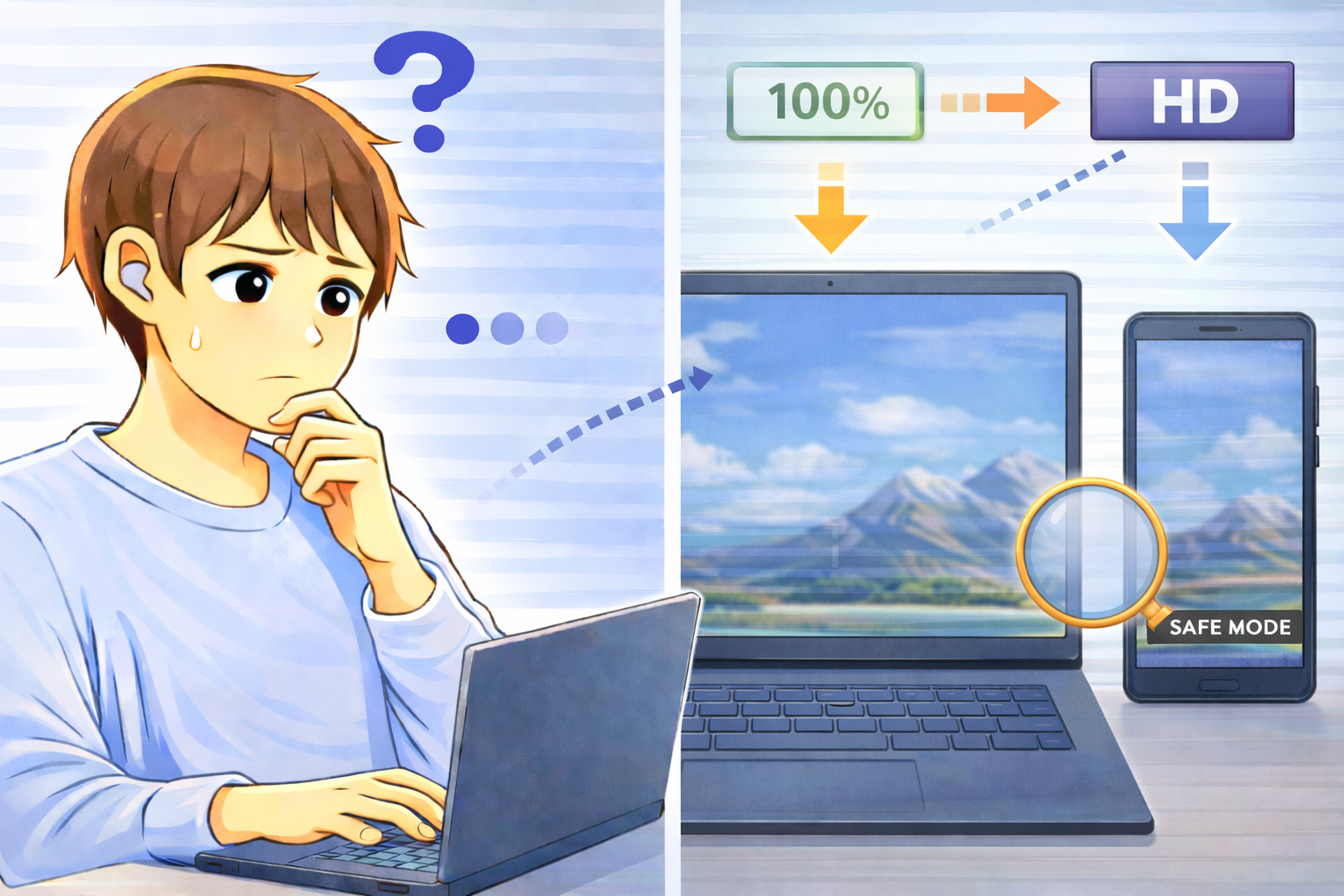
PCやスマホを使っていると、「画面が全体的にぼやけて見える」「文字がにじんで読みづらい」「以前より表示が粗くなった気がする」と感じることがあります。
この症状は、ディスプレイの故障を疑ってしまいがちですが、実際には解像度とスケーリング(表示倍率)の不一致が原因で起こっているケースが非常に多く見られます。
特に、OSアップデート後や外部モニターの接続・解除、表示設定を変更した直後に発生しやすいのが特徴です。
本記事では、PC・スマホで表示がぼやける・にじむ原因を整理し、正しい切り分けと対処法を分かりやすく解説します。
表示がぼやける・にじむ主な原因
解像度が画面の推奨値になっていない
ディスプレイには、それぞれ最も鮮明に表示できる「推奨解像度」があります。
この推奨値から外れた解像度が設定されていると、OSが拡大・縮小処理を行い、結果として文字や画像がぼやけて見えます。
特に以下の状況で起こりやすくなります。
- 解像度を手動で変更した
- 外部モニターを接続した
- セーフモードや簡易表示から復帰した
スケーリング(表示倍率)が適切でない
スケーリングとは、文字やUIの大きさを調整する機能です。
高解像度ディスプレイでは、100%以外の倍率が自動設定されることがあります。
しかし、解像度とスケーリングの組み合わせによっては、描画が中途半端になり、にじみやぼやけが発生することがあります。
フォント描画・アンチエイリアス設定の影響
PCでは、フォントを滑らかに表示するための描画処理が行われています。
この設定がうまく機能していないと、文字の輪郭がぼやけて見えることがあります。
外部モニター・ケーブルの影響
HDMIやDisplayPort接続時、ケーブルの規格や接続状態によっては、本来の解像度・描画品質が正しく出力されない場合があります。
スマホの省電力・表示最適化機能
スマホでは、バッテリー節約や発熱対策として、内部的に描画品質を下げる制御が働くことがあります。
これにより、一時的に画面がぼやけたように見えることがあります。
今すぐ試したい基本的な対処法
解像度を「推奨設定」に戻す
PCの場合、ディスプレイ設定から解像度を「推奨」と表示されている値に戻してください。
これだけで表示が劇的に改善するケースは非常に多いです。
スケーリング(表示倍率)を見直す
一度、100%またはOS推奨の倍率に戻し、表示の変化を確認しましょう。
倍率を変更した後は、サインアウトや再起動が必要な場合もあります。
外部モニターを一度外して確認する
ノートPCやスマホの場合、外部ディスプレイを外した状態で本体画面が正常に表示されるかを確認することで、切り分けができます。
スマホを再起動・充電状態で確認する
省電力制御が原因の場合、再起動や充電中の状態で表示が改善することがあります。
改善しない場合に確認すべきポイント
フォント描画設定を最適化する(PC)
文字の輪郭を調整する機能を再設定することで、にじみが改善する場合があります。
特にWindowsでは効果的です。
表示ドライバの更新を確認する
古いドライバやアップデート直後の不具合が原因の場合、最新版への更新で改善することがあります。
よくある質問(Q&A)
Q. 画面がぼやけるのは故障ですか?
A. 多くの場合は故障ではなく、解像度やスケーリング設定の問題です。設定を戻すだけで改善するケースが大半です。
Q. 推奨解像度にしても直りません
A. スケーリング倍率やフォント描画設定も併せて確認してください。外部モニター使用時は接続環境も影響します。
Q. スマホでも同じ原因が考えられますか?
A. はい。省電力制御や表示最適化機能により、一時的に表示が荒くなることがあります。
Q. 再起動で直ることはありますか?
A. 一時的な描画不具合であれば、再起動で正常表示に戻ることもあります。
まとめ
PC・スマホで表示がぼやける、文字がにじむ症状は、解像度とスケーリング設定の不一致が原因であるケースが非常に多く見られます。
故障を疑う前に、解像度・表示倍率・接続環境を一つずつ確認することで、ほとんどのトラブルは自力で解決できます。
画面が映らない・乱れる・色がおかしいなど他の表示トラブルもある場合は、表示トラブルを一覧で確認できるまとめページもご覧ください。