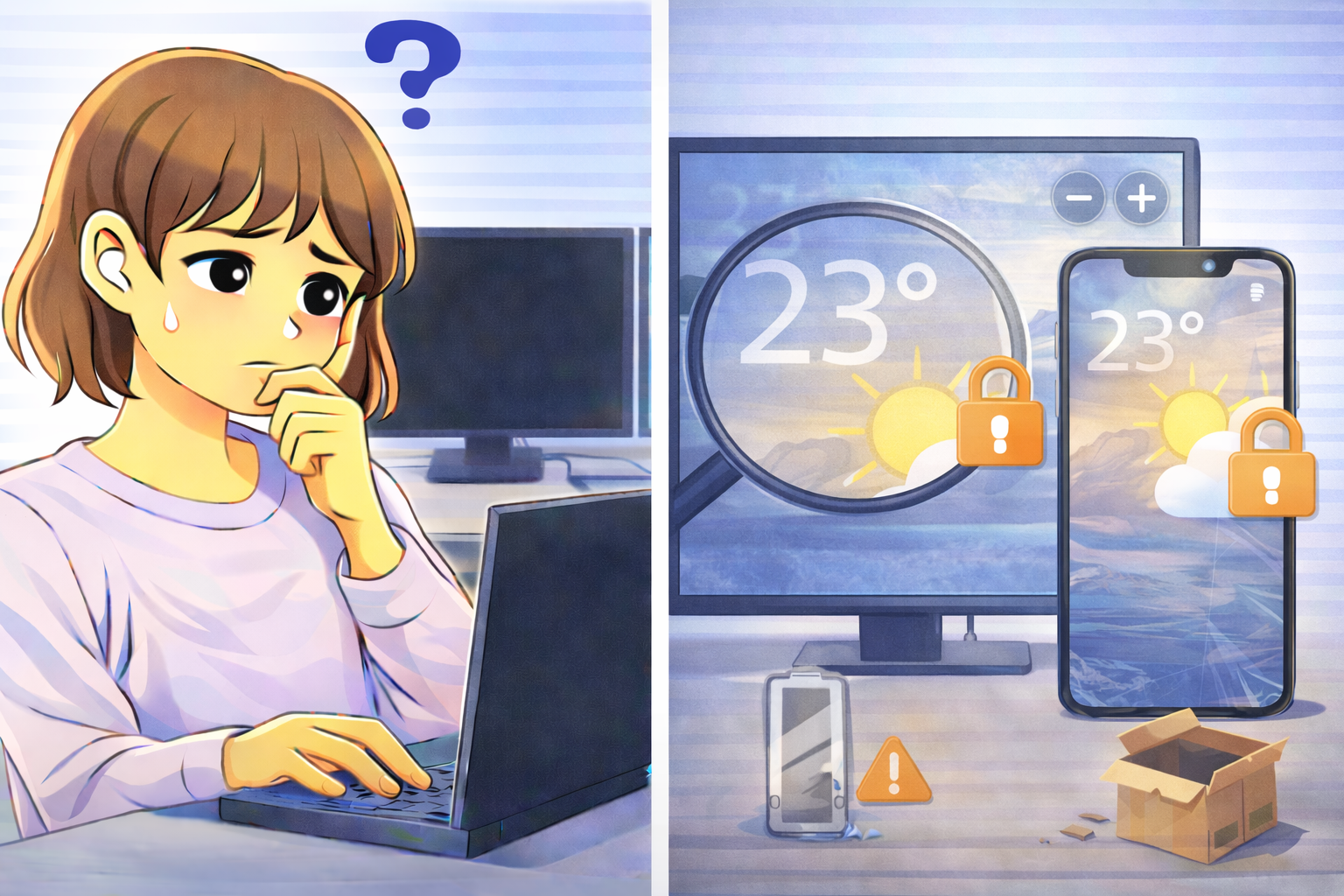
PCやスマホを使っていると、画面の一部だけが大きく拡大されたまま戻らず、「全体が見えない」「操作できる範囲が限られてしまう」といったトラブルに遭遇することがあります。
特に誤操作をした覚えがない場合、故障ではないかと不安になる方も多いでしょう。
しかし、この症状の多くはディスプレイ自体の故障ではありません。
ズーム機能、アクセシビリティ設定、ブラウザやアプリの拡大率、タッチ操作やショートカットキーなど、表示に関する設定や操作が原因となっているケースがほとんどです。
原因を正しく切り分けることで、設定変更や簡単な操作だけで元の表示に戻せる場合も少なくありません。
PC・スマホ共通|画面の一部が拡大されたまま戻らない主な原因
ズーム機能や拡大ジェスチャーが有効になっている
スマホではピンチアウト操作、PCでは特定のキーとマウス操作などにより、意図せずズーム表示が固定されてしまうことがあります。
一度拡大状態になると、通常の操作では解除できず、画面の一部だけが拡大された状態が続くことがあります。
アクセシビリティの拡大機能がオンになっている
視認性を高めるためのアクセシビリティ機能には、画面を部分的に拡大表示する設定があります。
これが有効になっていると、特定の操作をきっかけに拡大状態が固定され、「戻し方が分からない」という状況になりやすくなります。
ブラウザやアプリ独自のズーム設定
Webブラウザや一部のアプリでは、ページごと・画面ごとに拡大率を記憶する仕様があります。
そのため、拡大した状態が保存され、再表示しても元に戻らないケースがあります。
タッチ操作・ショートカットキーの誤作動
ダブルタップ、三本指操作、Ctrlキーとスクロールなど、特定の操作がズームとして認識されることがあります。
本人が自覚していなくても、操作のクセや誤タッチによって拡大状態になることは珍しくありません。
今すぐ試したい基本的な対処法
ズーム操作を逆方向に行う
スマホではピンチイン操作(指を閉じる動作)、PCではCtrlキーを押しながらマウスホイールを下方向に回すなど、拡大とは逆の操作を試してみましょう。
これだけで元の表示に戻ることも多くあります。
表示倍率・ズーム設定を標準に戻す
PCでは表示設定やブラウザのズーム倍率を100%に戻します。
スマホでも、表示サイズや拡大率の設定を確認し、標準状態に戻してみましょう。
アクセシビリティ設定を確認する
拡大表示、ズーム機能、拡大鏡などのアクセシビリティ設定が有効になっていないか確認し、不要なものはオフにします。
改善しない場合に確認したいポイント
アプリやブラウザを再起動する
一時的にズーム状態が記憶されている場合、アプリやブラウザを再起動することで拡大表示が解除されることがあります。
端末を再起動する
再起動により表示制御や入力状態が初期化され、拡大固定が解除されるケースもあります。
原因が特定できない場合は有効な手段です。
別のアプリや画面で同様の症状が出るか確認する
特定のアプリだけで起こるのか、端末全体で発生するのかを切り分けることで、原因が設定なのかアプリ固有なのかを判断できます。
よくある質問(Q&A)
Q. 画面が拡大されたまま戻らないのは故障ですか?
A. 多くの場合は故障ではありません。
ズーム機能やアクセシビリティ設定、表示倍率の影響で起こるケースがほとんどです。
Q. 拡大解除の操作をしても戻らない場合はどうすればいいですか?
A. 表示設定やアクセシビリティ設定を直接確認し、拡大機能をオフにしてください。
それでも改善しない場合は再起動を試しましょう。
Q. 特定のWebページだけ拡大されたままになります
A. ブラウザがページごとのズーム倍率を記憶している可能性があります。
ブラウザのズーム設定をリセットしてください。
簡単なまとめ
PC・スマホで画面の一部が拡大されたまま戻らない場合、多くはズーム機能やアクセシビリティ設定が原因です。
故障を疑う前に、ズーム解除操作・表示倍率・設定確認を行い、段階的に切り分けることでスムーズに解決できる可能性があります。
表示の乱れや黒画面・フリーズなど別の症状が出ている場合は、関連する表示トラブルを一覧で確認できる総合ガイドも参考にしてください。