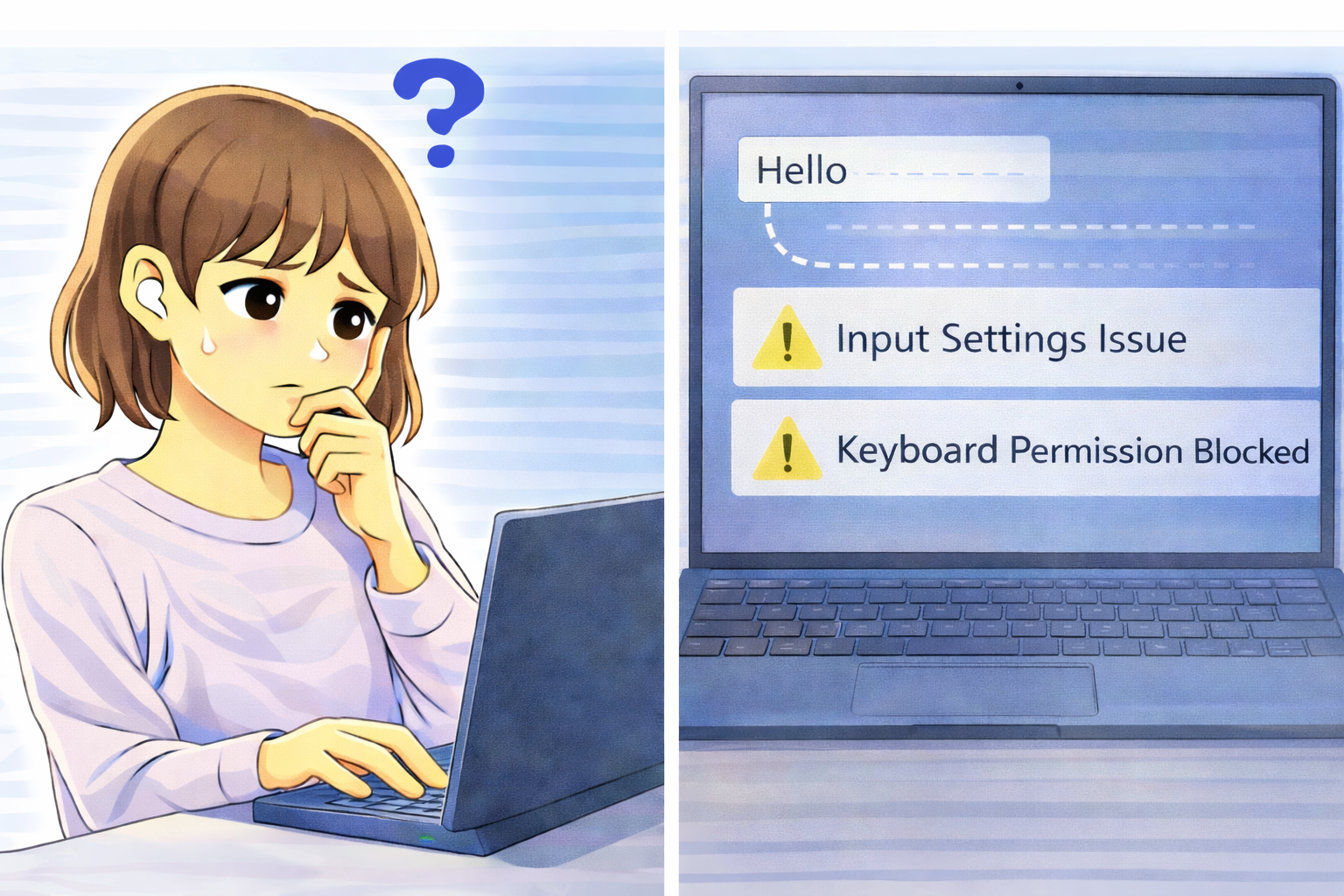
キーボードで文字を入力しているはずなのに、画面上に何も表示されない、または入力した内容が反映されない。
このようなトラブルは、PC・スマホを問わず突然発生することがあります。
検索ワードを入力できない、ログイン画面で先に進めない、メモやメッセージが書けないなど、日常的な操作が止まってしまうため、思った以上にストレスを感じやすい症状です。
ただし、この現象はキーボードの故障が原因とは限らず、入力状態や設定、ソフトウェアの挙動が関係しているケースが多くあります。
ここでは、文字を入力しても反映されない場合に考えられる主な原因を整理しながら、基本的な確認ポイントと対処法を順番に解説していきます。
落ち着いて一つずつチェックしていけば、意外とあっさり解決することもあります。
文字を入力しても反映されない主な原因
入力欄がアクティブになっていない
最も基本的で多い原因が、入力欄が正しく選択されていない状態です。
入力欄をクリック・タップしたつもりでも、実際には別の場所にフォーカスが当たっていると、キーボード操作は画面に反映されません。
特に複数のウィンドウやアプリを開いている場合、どこに入力しようとしているのか分かりにくくなることがあります。
一度別の場所をクリックしてから、改めて入力欄を選択し直すことで改善することがあります。
入力方式や入力言語が切り替わっている
入力方式や入力言語が意図せず切り替わっていると、「入力しているのに何も表示されない」と感じてしまうことがあります。
実際にはキー操作は受け付けているものの、想定とは異なる入力状態になっているだけ、というケースも少なくありません。
ショートカットキーの誤操作や設定変更がきっかけで、知らないうちに入力方式が変わってしまうこともあるため注意が必要です。
アプリやブラウザの一時的な不具合
特定のアプリやブラウザでのみ文字が反映されない場合、そのアプリ側の不具合が原因である可能性があります。
長時間起動したまま使用していたり、アップデート直後で動作が安定していない場合に起こりやすい傾向があります。
入力自体はできていても、表示処理が正常に行われていないケースも考えられます。
外部キーボードや入力機器の接続不良
外付けキーボードやBluetoothキーボードを使用している場合、接続が不安定になっていると、入力が画面に反映されないことがあります。
電池残量の低下や接続切れが原因になることもあります。
一見するとキーボードは反応しているように見えても、実際には入力信号が正しく伝わっていないケースもあるため注意が必要です。
まず確認しておきたい基本ポイント
入力欄を再度選択し直す
文字が反映されないと感じたら、まずは入力欄をしっかり選択し直してみましょう。
一度別の場所をクリック・タップしてから、改めて入力欄を選択するだけで、正常に入力できるようになることがあります。
特にログイン画面や検索フォームでは、この確認だけで解決するケースも少なくありません。
入力設定・キーボード設定を確認する
次に、入力方法やキーボード設定を確認します。
入力方式が意図しないものに切り替わっていないか、キーボードが有効になっているかをチェックしてみましょう。
一度設定をオフにしてから再度オンにすることで、状態がリセットされて改善することもあります。
それでも反映されない場合の対処法
アプリやブラウザを変更して試す
特定のアプリやブラウザだけで問題が起きている場合は、別のアプリやブラウザを使って入力できるか確認してみましょう。
問題なく入力できる場合、元のアプリ側に原因がある可能性が高くなります。
原因の切り分けとしても有効な方法です。
端末を再起動して状態をリセットする
一時的な不具合が原因であれば、端末の再起動が効果的です。
システム全体がリセットされることで、入力関連のトラブルがまとめて解消されることもあります。
時間に余裕があるときに、一度試しておくと安心です。
外部機器を外して本体で確認する
外付けキーボードを使っている場合は、一度取り外して本体キーボードで入力できるかを確認してみましょう。
これにより、入力機器側の問題かどうかを判断しやすくなります。
よくある質問(Q&A)
Q. キーボードを押しているのにカーソルも動きません
A. 入力欄がアクティブになっていない可能性があります。
入力欄を選択し直し、再度入力を試してみてください。
Q. 特定のアプリだけ文字が反映されません
A. アプリの一時的な不具合が考えられます。
アプリの再起動や別のアプリでの入力確認を行ってみましょう。
Q. 再起動しても改善しない場合はどうすればいいですか
A. 入力設定や外部機器の確認を行い、それでも改善しない場合は端末のサポート利用や修理を検討するのも一つの方法です。