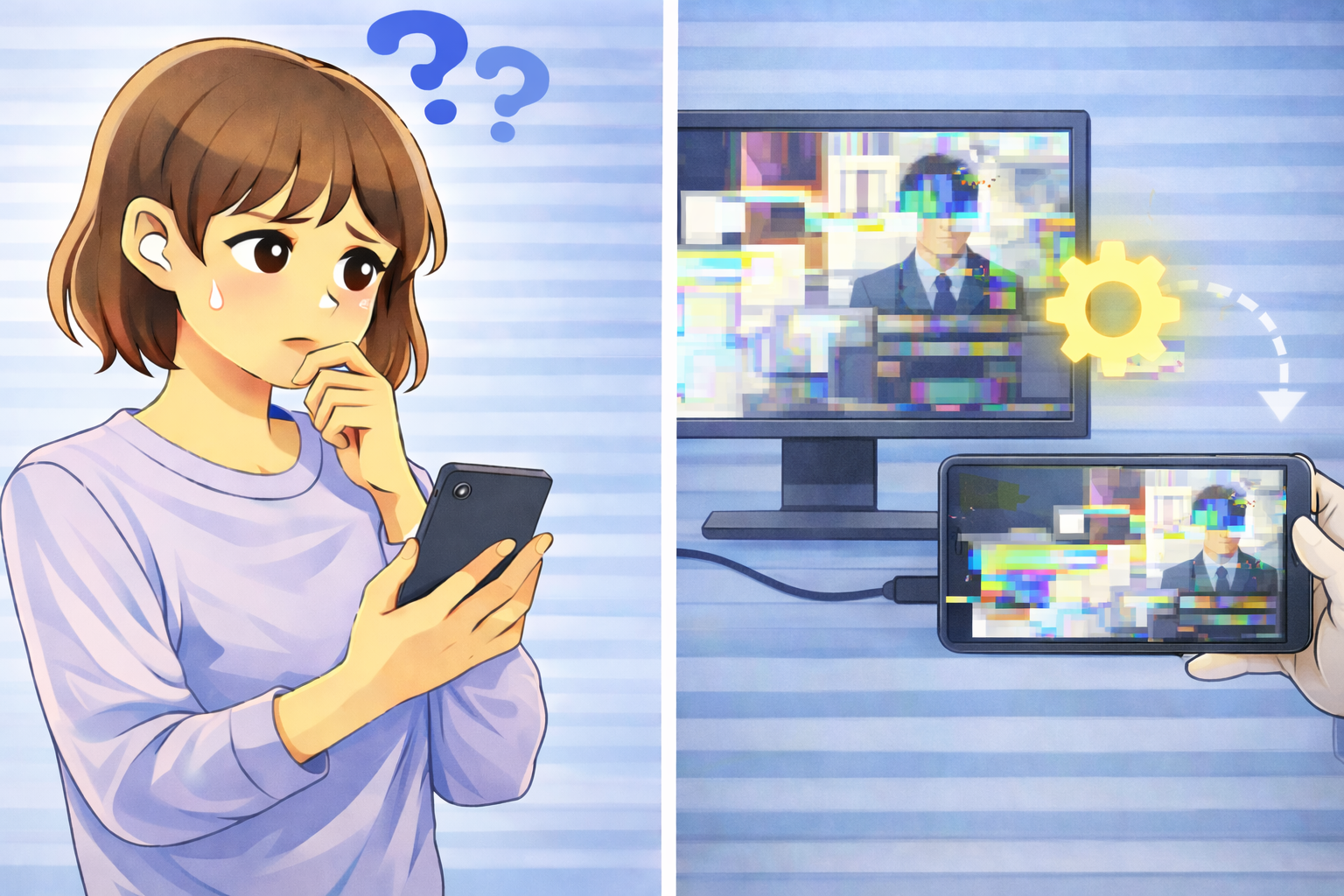
PCやスマホで画面共有やミラーリングを行った際に、「画面の一部が欠ける」「解像度が崩れる」「色味が変わる」「文字が異常に大きい・小さい」といった表示トラブルが発生することがあります。
オンライン会議やプレゼン、リモートサポート中にこの症状が起こると、相手に正しく画面を見せられず、業務や説明が中断されてしまうため非常に厄介です。
しかし、このような表示不具合の多くはPCやスマホ本体の故障ではありません。
実際には、共有先デバイスとの解像度・縦横比の違い、ミラーリング方式、OSやアプリ側の仕様が原因となっているケースがほとんどです。
本記事では、PC・スマホで画面共有/ミラーリング時に表示がおかしくなる原因を体系的に整理し、今すぐ試せる対処法から改善しない場合の切り分けポイントまで詳しく解説します。
PC・スマホで画面共有/ミラーリング時に表示がおかしくなる主な原因
共有先との解像度・縦横比の不一致
画面共有では、送信元(PC・スマホ)と受信先(別PC、スマホ、テレビ、プロジェクターなど)の解像度や縦横比が異なると、表示が自動調整されます。
この調整がうまくいかない場合、以下のような症状が発生します。
- 画面の上下や左右が欠ける
- 黒帯が入る
- 表示が引き伸ばされる
- 文字やアイコンが極端に大きい・小さい
ミラーリング方式(複製・拡張)の違い
PCでは「画面を複製」「画面を拡張」といった表示方式を選択できますが、ミラーリング時の方式が適切でないと、表示が崩れることがあります。
特に以下のケースで問題が起こりやすくなります。
- 高解像度ディスプレイを低解像度機器にミラーリング
- 縦画面と横画面の組み合わせ
- 拡張表示を想定しているアプリを複製表示している
アプリやOS側の表示制限・仕様
Zoom、Teams、Google Meetなどの会議アプリや、一部の動画・業務アプリでは、画面共有時に表示解像度や描画方式が制限される場合があります。
その結果、以下のような現象が起こることがあります。
- 色味が変わる
- 画面がぼやける
- 一部UIが表示されない
スマホ特有の縦横回転・表示制御
スマホでミラーリングを行う場合、端末の縦横回転や自動回転設定が影響し、表示が不安定になることがあります。
今すぐできる対処法
共有前に解像度を標準・推奨設定に戻す
PC・スマホともに、解像度や表示倍率を一度「推奨」「標準」設定に戻してから画面共有を開始すると、表示崩れを防ぎやすくなります。
ミラーリング方式を切り替えて確認する
PCでは「複製」と「拡張」を切り替え、どちらが安定するか確認しましょう。
画面共有を一度停止して再接続する
表示がおかしくなった場合、画面共有を一度停止し、再度共有し直すだけで正常に戻ることがあります。
スマホは画面の向きを固定してから共有する
自動回転をオフにし、縦・横を固定してからミラーリングすると安定しやすくなります。
改善しない場合に確認すべきポイント
別の共有方法・接続方式を試す
有線接続(HDMI、USB-C)と無線ミラーリングでは挙動が異なるため、接続方式を変えて切り分けましょう。
アプリやOSを最新版に更新する
画面共有関連の不具合はアップデートで修正されることが多くあります。
共有先デバイスの表示設定も確認する
テレビやプロジェクター側の表示モード(オーバースキャン、アスペクト比固定)が原因となることもあります。
よくある質問(Q&A)
Q. 画面共有すると上下が切れてしまいます
A. 送信元と受信先の縦横比が一致していない可能性があります。
解像度を下げるか、表示倍率を調整してください。
Q. PCでは正常なのにスマホ共有だけ表示がおかしいです
A. スマホの自動回転や縦横比制御が影響しているケースが多いです。
Q. 色味が変わって見えるのは故障ですか?
A. 多くの場合、アプリ側の画面共有仕様やカラープロファイル変換が原因です。
Q. 会議アプリごとに表示が違うのはなぜですか?
A. 各アプリが独自の画面共有方式・圧縮処理を行っているためです。
まとめ
PC・スマホで画面共有やミラーリング時に表示がおかしくなる原因の多くは、解像度・縦横比・表示方式・アプリ仕様にあります。
故障を疑う前に、共有設定と表示モードを順番に見直すことで、ほとんどのケースは短時間で解決可能です。