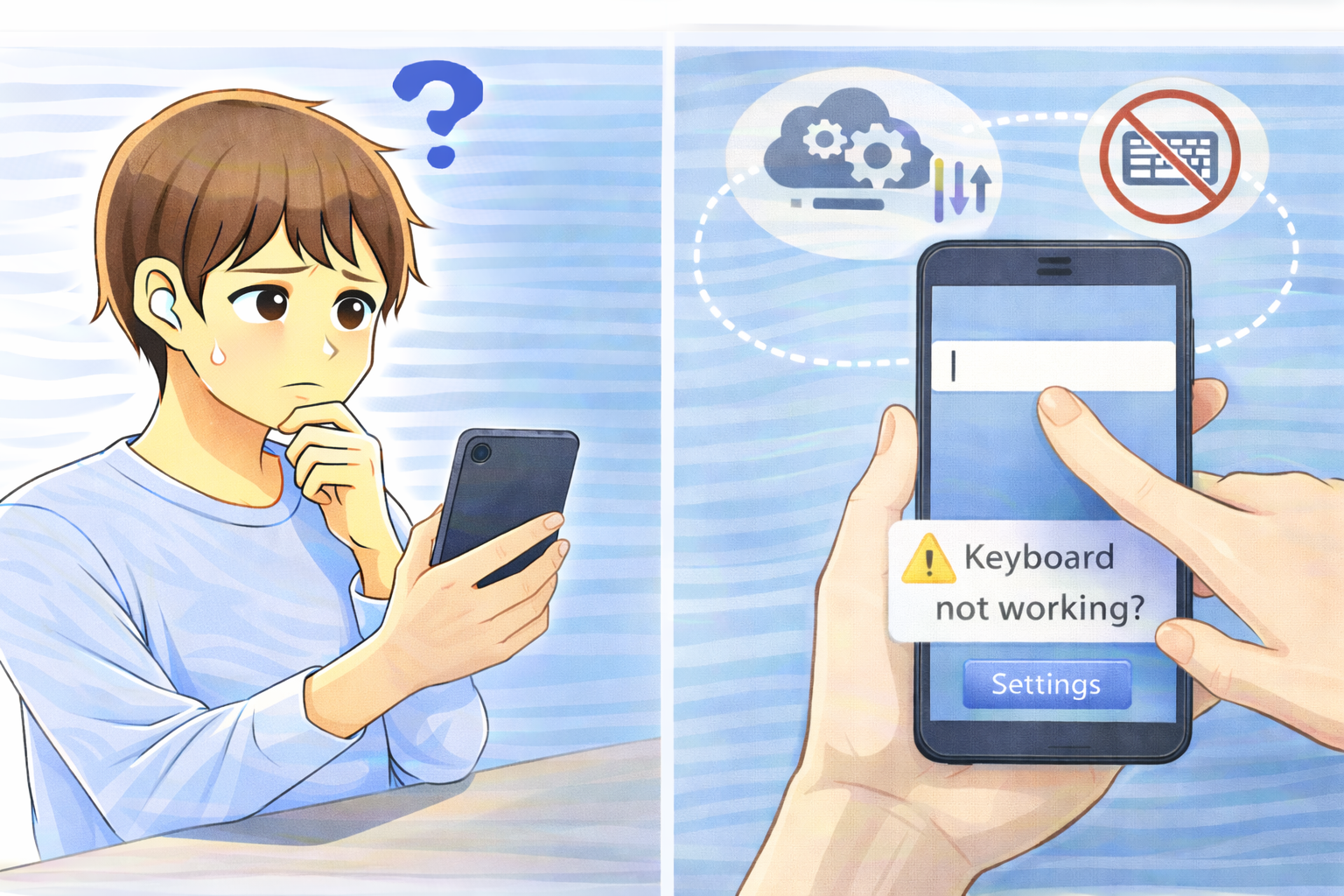
スマホやタブレットで入力欄をタップしてもキーボードが表示されず、文字が入力できない状態になると、思った以上に不便を感じます。
検索ができない、ログイン情報を入力できない、メッセージが送れないなど、日常的な操作が一気に止まってしまうからです。
このようなトラブルが起きると、画面が壊れたのではないかと心配になるかもしれません。
ただ、実際にはタッチ操作自体ではなく、入力機能やキーボードアプリ側の不具合が原因になっているケースも多くあります。
大切なのは、タップ操作そのものが反応していないのか、それとも「文字入力だけ」ができなくなっているのかを切り分けることです。
ここでは、画面をタップしても文字入力ができないときに考えられる原因と、今すぐ試せる対処法を順番に解説していきます。
画面をタップしても文字入力ができない主な原因
キーボードアプリが起動していない・フリーズしている
入力欄をタップしてもキーボードが表示されない場合、キーボードアプリ自体が正常に動作していない可能性があります。
一時的にフリーズしていたり、バックグラウンドで停止してしまっていることもあります。
この場合、画面のタップ自体は反応しているため、別の操作は問題なくできることが多いです。
そのため、故障ではなくソフトウェア側の不調であるケースがほとんどです。
一時的なシステムやアプリの不具合
OSやアプリの動作が不安定になると、入力機能だけが正常に働かなくなることがあります。
特に長時間端末を再起動していない場合や、アップデート直後は起こりやすい傾向があります。
操作が重く感じたり、アプリの切り替えが遅くなっているときは、内部処理が追いついていない可能性も考えられます。
入力制限・利用制限の設定が影響している
スクリーンタイムや利用制限の設定によって、特定のアプリや機能で入力が制限されている場合もあります。
自分で設定した覚えがなくても、以前に設定した内容がそのまま残っていることもあります。
特に子ども用の設定を行っている端末では、入力や操作に制限がかかっているケースもあるため、一度確認しておくと安心です。
今すぐ試したい基本的な対処法
端末を再起動してみる
文字入力ができないトラブルでは、再起動が非常に有効です。
一時的な不具合であれば、端末を再起動するだけでキーボードが正常に表示されるようになることも多くあります。
急いでいるとつい後回しにしがちですが、最初に試しておくと結果的に一番早く解決できる方法になることもあります。
キーボード設定を確認する
再起動後も改善しない場合は、キーボード設定を確認してみましょう。
有効なキーボードが正しく選択されているか、入力アプリが無効になっていないかをチェックします。
一度設定をオフにしてから再度オンにすることで、正常に戻るケースもあります。
難しい操作ではないので、確認作業として行っておくのがおすすめです。
それでも改善しない場合の対処
別の入力アプリを試してみる
使用しているキーボードアプリ自体に不具合が出ている場合、別の入力アプリに切り替えることで問題が解消することがあります。
普段使っているアプリにこだわらず、動作確認用として別のアプリを一時的に使ってみるだけでも、原因の切り分けにつながります。
画面やタッチ操作の不具合を確認する
文字入力だけでなく、タップ操作そのものが不安定な場合は、画面側のトラブルも疑う必要があります。
タップしても反応しない場所がある、誤操作が多いといった症状が出ている場合は注意が必要です。
このような場合は、無理に使い続けず、修理やサポートの利用を検討したほうが安心です。
よくある質問(Q&A)
Q. 入力欄をタップしてもキーボードが一瞬だけ表示されて消えます
A. キーボードアプリが不安定になっている可能性があります。
再起動や、別のキーボードアプリを試してみると改善することがあります。
Q. 一部のアプリだけ文字入力ができません
A. アプリ固有の不具合や制限が原因の可能性があります。
アプリの再起動やアップデート状況を確認してみましょう。
Q. タップ操作はできるのに文字だけ入力できません
A. 画面故障ではなく、入力機能や設定が原因であるケースが多いです。
設定確認や再起動を順番に試してみてください。