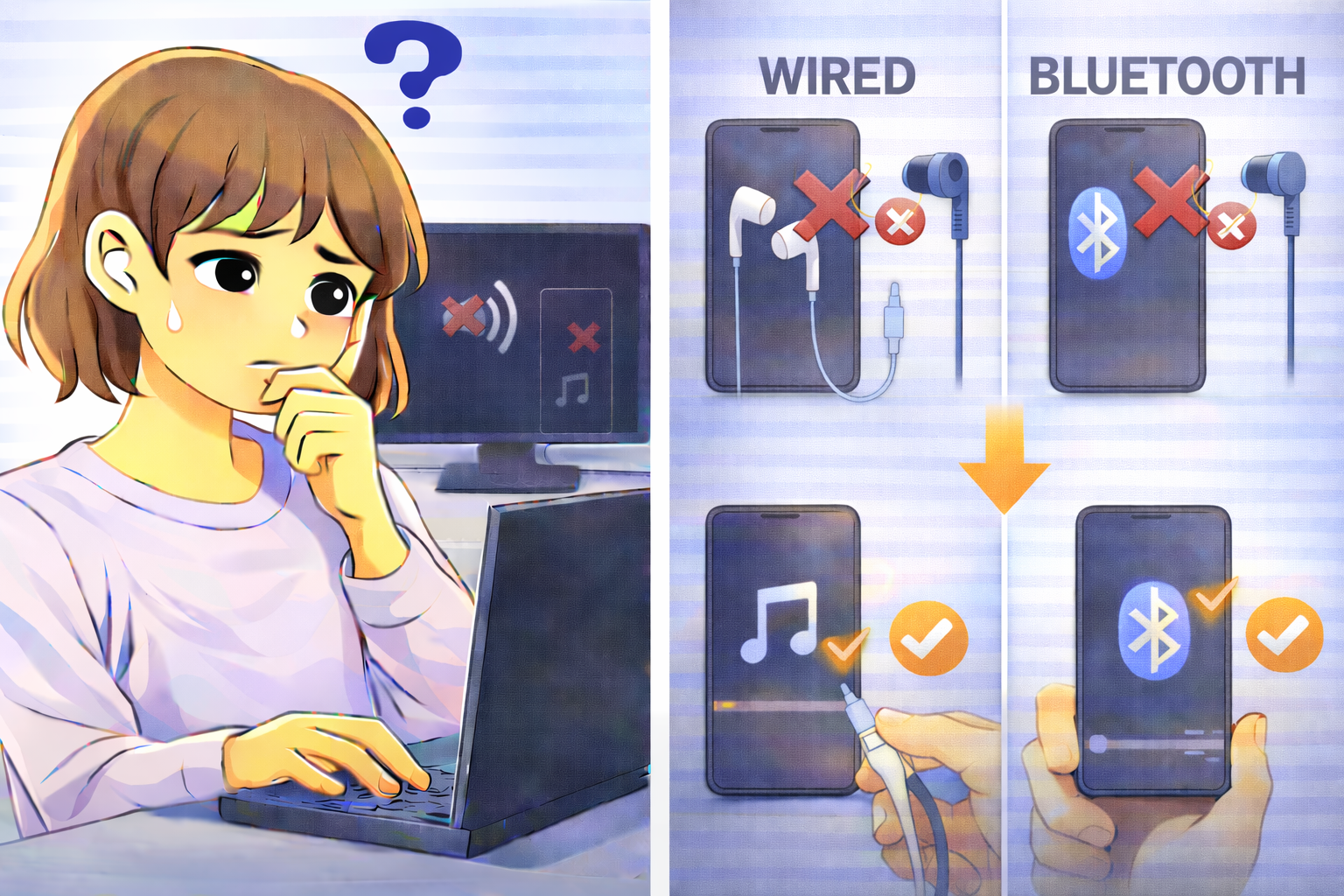
「イヤホンを接続しているのに音が出ない」「本体スピーカーは鳴るのにイヤホンだけ無音」――この症状は非常に多い音トラブルのひとつです。
通勤中の動画視聴やオンライン会議中など、静かに使いたいタイミングで起こると特に困ります。ただし重要なのは、有線イヤホンかBluetoothイヤホンかで原因が大きく異なるという点です。
同じ「イヤホンから音が出ない」でも、ケーブル接続の問題なのか、ワイヤレス接続の問題なのかで見るべき箇所がまったく変わります。
ここをあいまいにしたまま対処しようとすると、無駄な再設定や買い替えをしてしまう可能性があります。
この記事では、PC・スマホでイヤホンから音が出ない原因を「有線」「Bluetooth」に分けて詳しく解説し、今すぐできる対処法まで順番に説明します。
上から順に確認すれば、「どこに原因があるのか」を自分で切り分けられるようになるはずです。
まず確認:本体スピーカーは鳴るか?
最初に確認すべきポイントは、本体スピーカーで音が出るかどうかです。
ここを確認しないままイヤホン側だけを疑うと、原因が見当違いになることがあります。
- スピーカーも無音 → 端末側の音声設定・ミュート・ドライバ問題
- スピーカーは正常 → イヤホン接続側の問題
例えば、イヤホンを抜いた状態でYouTubeや音楽アプリの音が普通に出るかどうかを確認してみましょう。
本体スピーカーで問題なく鳴る場合は、「音自体は出ている=イヤホンに切り替わる部分だけがおかしい」と判断できます。
逆に、本体スピーカーでも無音であれば、そもそもOS側でミュートになっている、音量がゼロ、サウンドドライバの不具合といった端末全体の問題が疑われます。
この段階で原因の方向性がほぼ決まります。
有線イヤホンで音が出ない主な原因
① 差し込み不足
奥までしっかり差し込まれていないと、端末がイヤホンを認識できません。
わずか数ミリ浮いているだけでも、「挿したつもりなのに認識されない」という状態になります。
特にスマホケースが干渉しているケースは非常に多いです。
一度イヤホンを完全に抜き、ケースを外した状態で「カチッ」と手応えがあるまで差し込み直してみてください。
PCの場合も、前面と背面のどちらの端子でも試してみると切り分けに役立ちます。
② イヤホンジャックの接触不良
端子内部にホコリが溜まっていると、接触が不完全になります。
ポケットやバッグに入れている端末はホコリが詰まりやすい傾向があります。
軽いホコリであれば、エアダスターで吹き飛ばしたり、乾いた綿棒で優しく掃除することで改善することがあります。
(強くこすったり、金属ピンなどを突っ込むのは故障の原因になるので避けてください)
③ イヤホンの断線
ケーブルの根元部分が最も断線しやすい箇所です。
角度を変えると音が出たり消えたりする場合は断線の可能性が高いです。
他の端末(スマホ・PC・音楽プレーヤーなど)にイヤホンを挿しても同じ症状が出る場合は、ほぼイヤホン側の故障と考えてよいでしょう。
反対に、別のイヤホンでは正常に聞こえるなら、端末側ではなく元のイヤホンが原因です。
④ 出力先がスピーカー固定(PC)
WindowsやMacでは、手動で出力先がスピーカーに固定されていることがあります。
サウンド設定からイヤホンを選択し直しましょう。
タスクバーのスピーカーアイコンをクリックし、出力デバイスの一覧から「ヘッドホン」「Headset」「イヤホン」といった項目を選ぶことで、強制的にイヤホン側へ切り替えられます。
自動切り替えがうまく動いていないだけのケースも多いです。
⑤ 変換アダプタの不具合(スマホ)
最近のスマホではイヤホンジャックがなく、USB-CやLightningの変換アダプタを使って有線イヤホンを接続することがあります。
この変換アダプタ自体の不具合で音が出ないケースも少なくありません。
別のアダプタで試したり、公式の変換アダプタに変えることで改善することがあります。
「他のイヤホンでも同じ」「アダプタを変えたら直った」という場合は、アダプタが原因です。
Bluetoothイヤホンで音が出ない主な原因
① 正しく接続されていない
「ペアリング済み」でも「接続中」になっていないケースがあります。
Bluetooth設定画面で、イヤホンが「接続済み」「使用中」と表示されているかを必ず確認してください。
一覧に名前があるだけではまだ不十分で、タップして「接続」を実行する必要があります。
② 別の機器に自動接続されている
以前接続したスマホやPCに自動接続されている場合があります。
近くの他デバイスのBluetoothをオフにしてみましょう。
特に、仕事用PCとスマホの両方に登録しているイヤホンは、起動した方に自動接続されがちです。
「接続表示はあるのに音が出ない」ときは、どの端末とつながっているかを意識して確認してください。
③ バッテリー切れ
充電不足だと接続表示だけ出て実際には音が出ないことがあります。
ランプ表示や音声ガイダンスで「Battery Low」などの警告が出ていないか確認し、一度充電して再接続しましょう。
④ メディア音声プロファイルが無効
通話用(HFP)のみ有効で、メディア音声(A2DP)が無効になっているケースがあります。
Bluetooth詳細設定で「メディア音声」がオンか確認します。
この状態では、通話はイヤホンでできるのに、音楽や動画だけ本体スピーカーから鳴る、というやや分かりにくい症状になります。
設定項目名は機種によって異なりますが、「メディアの音声」「音楽」「オーディオ」などの項目を探してみてください。
⑤ 距離・電波干渉
Bluetoothイヤホンと端末の距離が離れすぎていたり、Wi-Fiルーターや電子レンジなどの電波干渉が強い環境では、接続が不安定になり音が出たり出なかったりすることがあります。
一度、端末のすぐ近くで試してみて改善するようであれば、設置場所や使い方を見直してみましょう。
今すぐできる切り分け方法
1. 別のイヤホンで試す
他のイヤホンで正常に聞こえれば、元のイヤホンの故障です。
100円ショップのイヤホンでも構わないので、手元にある別のイヤホンでテストしてみましょう。
「別のイヤホンでもダメなら端末側」「別のイヤホンならOKなら元のイヤホン側」と、原因の切り分けが一気に進みます。
2. 出力先を明示的に選択する
PCならサウンド設定、スマホならBluetooth設定からイヤホンを選択し直します。
自動切り替え任せではなく、「どのデバイスに音を出すか」を自分で指定してみると、設定の問題なのか、ハードの問題なのかが見えやすくなります。
3. Bluetoothをオフ→再接続
接続状態のリセットにより改善することが多いです。
一度Bluetoothを完全にオフにしてから数秒待ち、再度オンにして接続し直してみてください。
接続履歴が多すぎる場合は、使っていない機器の登録を削除しておくとトラブルを減らせます。
4. 本体を再起動する
音声ドライバや接続制御の一時停止が原因なら、再起動で復旧します。
「今まで普通に使えていたのに急に音が出なくなった」「特定の操作を境におかしくなった」といった場合は、一度シンプルに再起動してみるのが近道です。
改善しない場合の対処法
① 音声ドライバ更新(PC)
Realtekなどのドライバ更新で出力切替不具合が改善する場合があります。
デバイスマネージャーからオーディオデバイスのドライバを更新したり、メーカー公式サイトから最新版をインストールすることで、イヤホンへの切り替えが安定することがあります。
② Bluetoothイヤホンの初期化
リセット後に再ペアリングすると改善するケースがあります。
多くのBluetoothイヤホンは、ボタンの長押しなどで本体を初期化できます(具体的な方法は取扱説明書を確認してください)
一度リセットしてから、端末側のBluetooth登録も削除し、改めてペアリングし直してみましょう。
③ イヤホンジャック修理検討
有線イヤホンがまったく認識されない場合は、ジャック内部破損の可能性があります。
角度を変えると一瞬だけ認識する、少し触るとすぐ途切れる、といった症状が続く場合は、内部の金属端子や基板との接触不良が疑われます。
この場合は自力の掃除や設定変更では直らないため、修理や買い替えも検討しましょう。
Q&A:よくある質問
Q1:有線イヤホンだけ反応しません。故障ですか?
他のイヤホンでも同じなら端子不良の可能性があります。
逆に、別のイヤホンなら正常に音が出る場合は、元のイヤホン側の断線やプラグ不良が原因です。まずは「別のイヤホンで試す」ことで切り分けてみてください。
Q2:Bluetoothは接続表示なのに無音です。
別機器に接続されているか、メディア音声が無効になっている可能性があります。
接続先の端末名を再確認し、不要な端末側のBluetoothをオフにしたうえで、イヤホンの詳細設定で「メディア音声」が有効になっているかチェックしましょう。
Q3:片耳だけ音が出ません。
有線なら断線、Bluetoothならイヤホン側の故障が疑われます。
左右を入れ替えても同じ側だけ鳴らない場合は、そのユニット単体の故障の可能性が高いです。
保証期間内であれば、メーカーサポートへの相談も検討してください。
Q4:再起動すると直ります。
音声ドライバや接続制御の一時停止が原因の可能性が高いです。
頻繁に同じ症状が出る場合は、OSやドライバのアップデート状況を見直したり、常駐アプリとの相性を疑ってみると、再発防止につながります。
まとめ
イヤホンから音が出ない場合は、有線かBluetoothかを最初に分けて考えることが最重要です。
- 有線 → 差し込み・接触・断線・変換アダプタの不具合を確認
- Bluetooth → 接続状態・バッテリー・プロファイル・接続先デバイスを確認
順番に切り分ければ、多くのケースは自力で解決できます。慌てず一つずつ確認していきましょう。「本体スピーカーでは鳴るのか」「別のイヤホンではどうか」を意識してチェックすることで、原因に早くたどり着けます。
PC・スマホで音が出ない、音がおかしいといった症状をまとめて確認したい場合は、音トラブルの原因と対処法を一覧で解説したページも参考になります。

