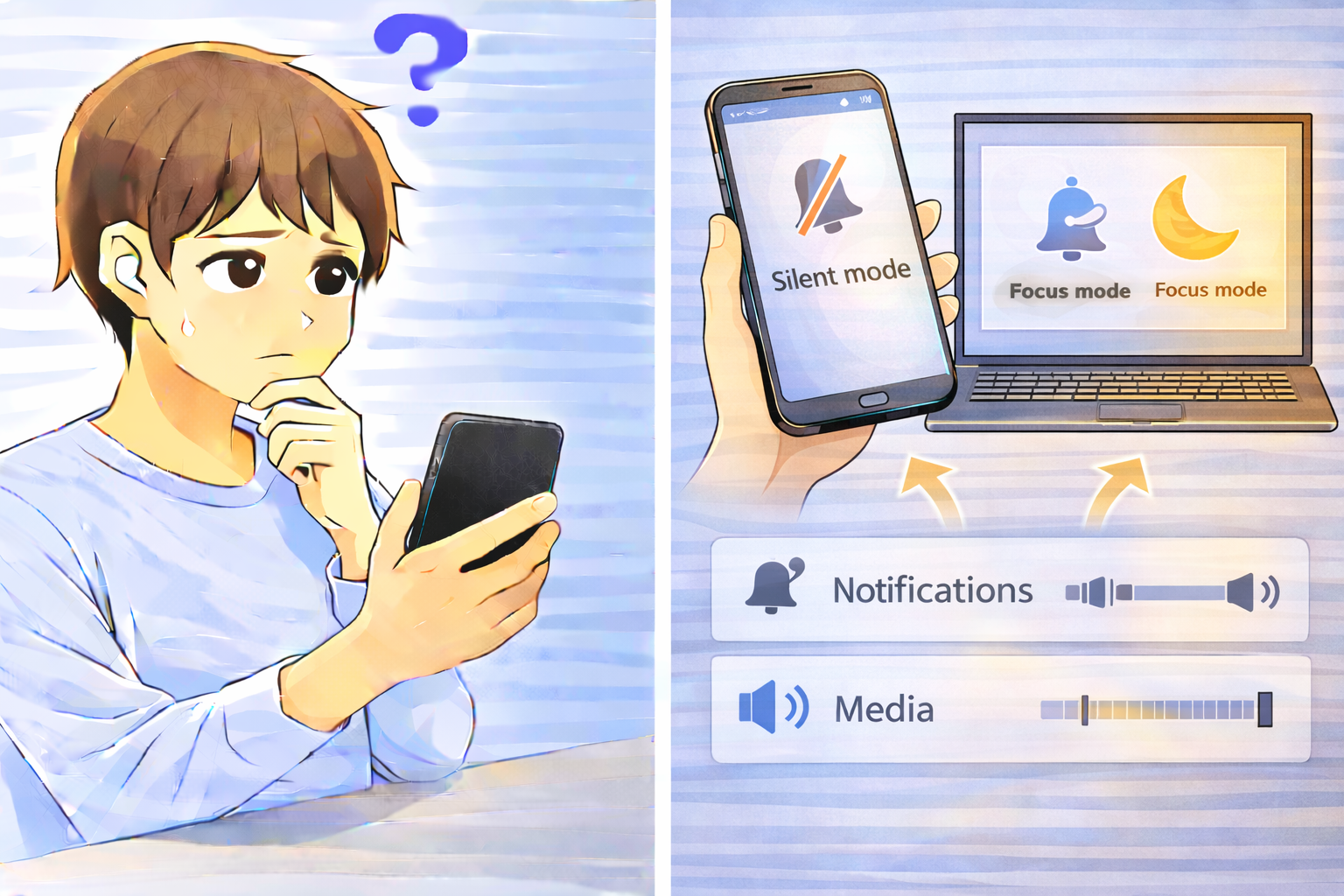
「着信音は鳴るのに通知音だけ鳴らない」「動画や音楽は普通に聞こえるのにLINEやメール通知が無音」――このような症状は、非常に多い音トラブルのひとつです。
大事な連絡に気づけなくなるため、放置するとストレスがたまりやすい問題でもあります。
しかし多くの場合、スピーカーの故障ではありません。通知音はメディア音量とは別系統で管理されており、サイレント設定やフォーカスモード、アプリごとの通知設定の影響を強く受けます。
つまり、「音はちゃんと出ているのに通知だけ無音」という状態になりやすい仕組みになっているのです。
この記事では、通知音だけ鳴らない原因と、今すぐできる確認方法、PC・スマホ別の注意点、再発防止策までを詳しく解説します。
上から順にチェックしていけば、自力で原因を切り分けられるようになるはずです。
通知音だけ鳴らない主な原因
1. サイレント(マナー)モードが有効になっている
スマホの側面スイッチやクイック設定でサイレントモードが有効になっていると、通知音は鳴りません。
着信音やアラームは鳴る設定でも、通知だけがサイレント対象になっていることがあります。
- iPhoneのサイレントスイッチがオン
- Androidのマナーモードが有効
- PCの通知サウンドがオフ設定
この状態では、動画音や音楽は普通に鳴るのに通知だけ無音、という症状が出ます。
「音は出ているから壊れていないはず」と思って見落としやすいポイントです。
2. フォーカスモード・おやすみモードが有効
「フォーカスモード」「おやすみモード」「集中モード」などの機能は、一定時間や特定の条件下で通知音を制限する仕組みです。
仕事中や就寝中に通知を減らしたいときに便利ですが、設定を忘れると「急に通知が鳴らなくなった」と感じる原因になります。
- 夜間のみ通知音オフにしている
- 仕事モード中は通知を制限している
- 特定アプリ・特定相手だけ通知を許可している
時間指定で自動的にオンになる設定にしている場合、毎日同じ時間帯だけ通知が鳴らない、という現象が起こりやすくなります。
3. 通知音量がゼロになっている
スマホでは以下の音量が別管理されています:
- メディア音量(動画・音楽)
- 着信音量
- 通知音量
- アラーム音量
メディア音量を上げても、通知音量がゼロのままなら通知は一切鳴りません。
特に、音量ボタンを押したときに「どの音量が変わっているのか」を意識していないと、通知音量だけが低いままに気づきにくくなります。
4. アプリごとの通知設定が無効になっている
LINEやメール、SNSなどは、アプリ単位で通知音がオフになっていることがあります。
OS全体では通知有効でも、個別アプリ側で「音なし通知」になっているパターンです。
- 通知は来るが無音(ポップアップだけ表示)
- バナー・バッジは出るが音は鳴らない
- バイブのみ有効で、音はオフになっている
アプリ内の通知設定と、OS側の通知設定の両方を確認する必要があります。
5. Bluetooth出力先の誤認識
Bluetoothイヤホンや車載機器に接続されたままだと、通知音がそちらに出力されている可能性があります。
手元のスマホからは音がしないため、「通知だけ鳴らない」と勘違いしてしまうこともあります。
特に車載Bluetoothやワイヤレスイヤホンは、自動接続されやすく、画面を見ていないと接続に気づかないことも多いため要注意です。
今すぐできる確認方法
1. サイレント・マナーモードを解除する
まずは、本体の消音状態を確認します。
iPhoneなら側面のスイッチ、Androidならクイック設定や音量ボタンのメニューからサウンドモードをチェックし、「サイレント」や「バイブのみ」になっていないかを確認しましょう。
2. フォーカスモード・おやすみモードを確認する
設定アプリから、フォーカスモード(またはおやすみモード・集中モードなど)の画面を開き、
- 現在オンになっていないか
- 時間指定で自動的にオンになる設定がないか
を確認します。
「毎日22時〜7時に有効」などの設定があると、その時間帯だけ通知音が鳴らない状態になります。
3. 通知音量を直接上げる
音量ボタンを押したあと、画面上に表示される音量パネルから「通知音量」を選び、スライダーを上げましょう。
機種によっては、メディア音量だけでなく通知音量のバーも展開すれば確認できます。
通知テスト用に、別の端末から自分のスマホへメッセージを送って確認すると、設定が反映されているか分かりやすくなります。
4. アプリごとの通知設定を確認する
OS側の設定では、次のように確認します。
設定 → アプリ → 該当アプリ → 通知
ここで、
- 通知自体がオフになっていないか
- 通知音が「なし」や「サイレント」になっていないか
- 重要度が「サイレント通知」に設定されていないか
などをチェックします。
アプリ内に独自の通知設定画面がある場合は、そちらも確認してください。
5. Bluetoothをオフにする
一時的にBluetoothをオフにし、本体スピーカーから通知音が鳴るか確認します。
もしBluetoothオフで通知音が聞こえるようなら、これまでの通知はBluetooth機器側に出力されていた可能性が高いです。
PCで通知音だけ鳴らない場合のチェックポイント
PCでも、「動画や音楽は聞こえるのに、通知音だけ鳴らない」というケースがあります。主な原因としては次のようなものが考えられます。
- Windowsの通知サウンド設定がオフになっている
- システムサウンドが無効になっている
- アプリ通知がオフ、またはサウンドなしに設定されている
Windowsの場合は、設定 → システム → 通知 から、各アプリの通知設定と「サウンドを再生する」のチェック有無を確認しましょう。
メールアプリやメッセンジャーアプリ側に、独自のサウンド設定がある場合もあるため、アプリ内の環境設定も見直してみてください。
改善しない場合の対処法
1. 端末を再起動する
通知制御の一時停止やシステムの軽い不具合であれば、端末を再起動することで改善することが多いです。
スマホ・PCともに、一度電源を落としてから立ち上げ直してみてください。
2. OSを最新に更新する
OSのアップデートには、通知関連のバグ修正が含まれている場合があります。
長期間アップデートしていない端末では、不具合が残ったままになっている可能性もあるため、最新バージョンへの更新を検討しましょう。
3. 設定をリセットする(最終手段)
通知設定が複雑に絡んでいる場合や、どこをどう直したか分からなくなってしまった場合は、「設定のリセット」で改善することがあります。
スマホでは「ネットワーク設定やシステム設定のリセット」、PCでは「既定のサウンド設定に戻す」などの方法がありますが、元に戻せない設定もあるため、実行する前に内容をよく確認してください。
ハード故障との違い
以下のような場合は、ソフト起因の可能性が高いです。
- 動画や音楽は正常に再生される
- 端末を再起動すると通知音が一時的に直る
- 特定の時間帯だけ通知音が鳴らない
一方、以下のような症状がある場合は故障の可能性も考えられます。
- すべての音が出ない(通知・着信・メディア全て無音)
- 常にノイズが混ざる、音割れがひどい
- 落下や水濡れなど、物理破損の履歴がある
この場合は、設定をいくら見直しても改善しない可能性が高いため、メーカーサポートや修理窓口への相談も検討してみてください。
Q&A|通知音が鳴らないときのよくある疑問
Q1:通知は表示されるのに音だけ鳴りません。
通知音量がゼロになっているか、アプリの通知設定で「サウンドなし」や「バナーのみ」になっている可能性が高いです。
OS側とアプリ側、両方の通知設定を確認してください。
Q2:夜だけ通知音が鳴りません。
フォーカスモードやおやすみモードが、時間指定で有効になっている可能性があります。
設定アプリから、スケジュール設定のオン・オフを確認してみましょう。
Q3:特定アプリだけ通知音が鳴りません。
そのアプリの通知設定が個別にオフになっているか、「音なし通知」に設定されている可能性があります。
アプリ内の通知設定画面と、OSの「アプリ別通知」設定を両方確認してください。
Q4:再起動すると直ります。
通知サービスや音声制御の一時停止が原因の可能性が高いです。
頻繁に起きる場合は、OSアップデートや設定の見直しも合わせて行うと、再発防止につながります。
まとめ|通知音だけ鳴らないときの基本チェック
- サイレントモード・マナーモードを確認する
- フォーカスモード・おやすみモードの状態とスケジュールを確認する
- 通知音量を直接上げて、ゼロになっていないか確認する
- アプリごとの通知設定で「音なし」になっていないか確認する
- Bluetooth接続を一度切り、本体スピーカーから鳴るか確認する
通知音だけ鳴らない場合、多くは設定の問題です。
まずはサイレント・フォーカス・通知音量の3点を順番に確認し、そのうえでアプリ別設定やBluetooth接続を見直すことで、ほとんどのケースは解決できます。
慌てて「スピーカーの故障かも」と思う前に、この記事のチェック項目を一つずつ試してみてください。
落ち着いて切り分けていけば、原因は必ず見えてきます。
PC・スマホで音が出ない、音がおかしいといった症状をまとめて確認したい場合は、音トラブルの原因と対処法を一覧で解説したページも参考になります。