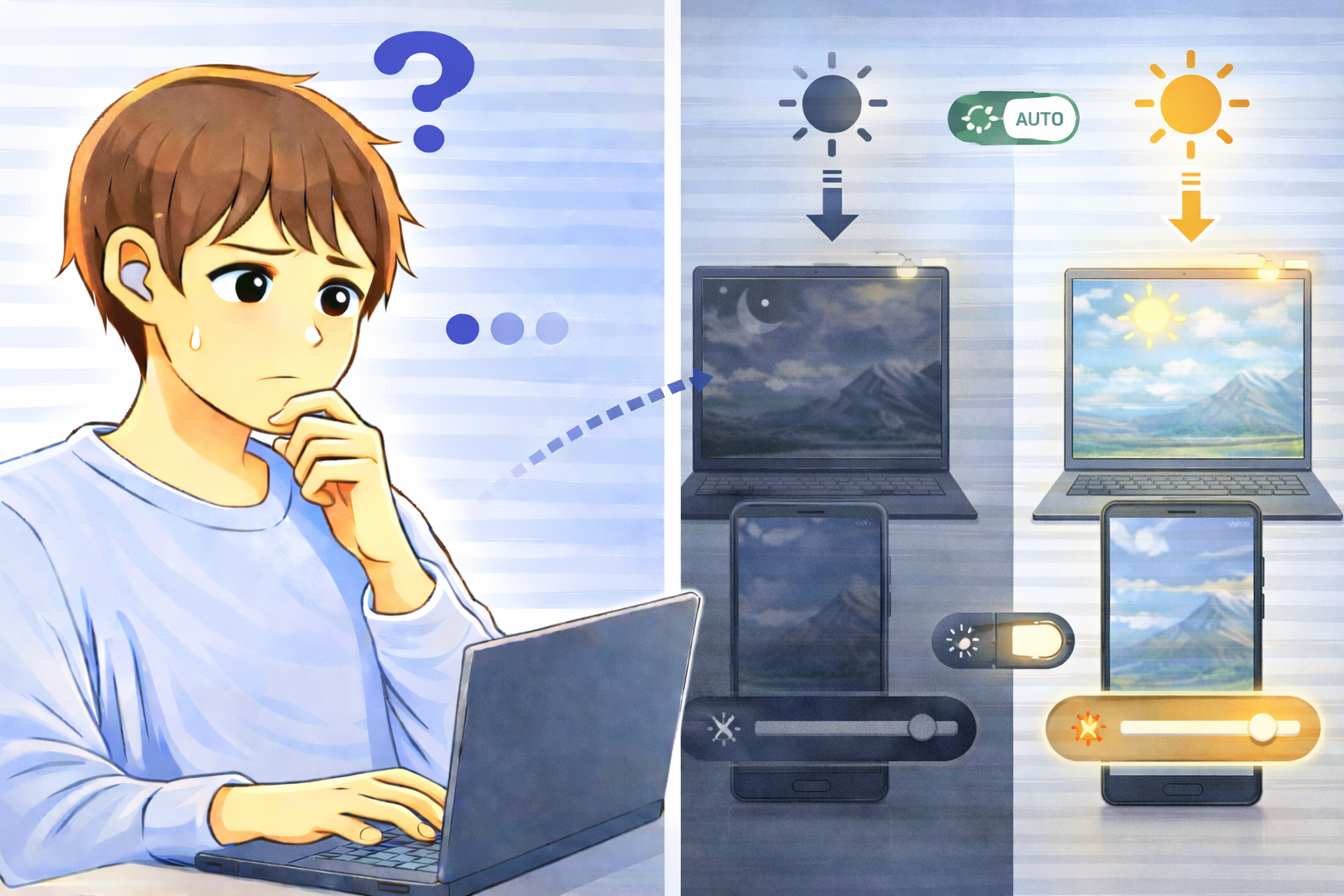
PCやスマホを使っていると、「画面が急に暗くなる」「明るさを調整してもすぐ戻る」「場所を移動すると見えづらくなる」といった明るさのトラブルに悩まされることがあります。
一見するとディスプレイの故障のように感じますが、実際には自動明るさ調整機能や省電力制御が原因となっているケースがほとんどです。
特に最近のPC・スマホでは、周囲環境に応じて画面表示を自動制御する仕組みが標準搭載されています。
本記事では、PC・スマホで画面が暗すぎる・明るすぎる原因を体系的に整理し、設定変更だけで改善できる具体的な対処法を詳しく解説します。
画面が暗すぎる・明るすぎる主な原因
自動明るさ調整(環境光センサー)が有効になっている
多くのPCやスマホには、周囲の明るさをセンサーで検知し、画面輝度を自動で調整する機能が搭載されています。
この機能がオンになっていると、以下のような挙動が起こります。
- 暗い場所に移動すると急に画面が暗くなる
- 屋外に出ると一気に明るくなる
- 手動で調整してもすぐ元に戻る
これは故障ではなく、仕様どおりに動作している状態です。
省電力モード・バッテリー節約設定の影響
省電力モードやバッテリー節約機能が有効な場合、消費電力を抑えるために画面の最大輝度が制限されることがあります。
特に以下の条件では影響が出やすくなります。
- バッテリー残量が少ない
- 長時間使用している
- 自動で省電力モードに切り替わる設定になっている
表示ドライバやディスプレイ制御の影響(PC)
PCでは、グラフィックドライバが明るさ制御を担っているため、ドライバの不具合や更新直後の影響で明るさが安定しないことがあります。
外部モニター使用時は、モニター側の自動輝度調整機能が影響する場合もあります。
スマホ特有の視認性最適化機能
スマホでは、画面の焼き付き防止や目の負担軽減のため、内部的に輝度を細かく調整する機能が動作していることがあります。
このため、操作していなくても明るさが微妙に変化する場合があります。
今すぐできる対処法
自動明るさ調整をオフにする
設定画面から自動明るさ調整を無効にし、手動で明るさを固定すると、勝手に変わる現象を防げます。
省電力・バッテリー節約設定を確認する
省電力モードがオンになっていないか、明るさ制限がかかっていないかを確認しましょう。
外部モニター・ディスプレイ設定を見直す(PC)
外部ディスプレイを使用している場合は、モニター本体の設定メニューに自動輝度調整機能がないか確認してください。
一度再起動して状態をリセットする
一時的な制御不具合であれば、再起動だけで明るさが安定することもあります。
改善しない場合に確認すべきポイント
表示ドライバを更新・再インストールする(PC)
ドライバが原因の場合、最新版への更新や再インストールで明るさ制御が正常に戻ることがあります。
OSアップデート後の設定変更を確認する
OS更新により、明るさ関連の設定が初期化・変更されているケースもあります。
よくある質問(Q&A)
Q. 画面が暗すぎるのは故障ですか?
A. 多くの場合は故障ではなく、自動明るさ調整や省電力設定が原因です。
Q. 明るさを固定したいのですが可能ですか?
A. 自動明るさ調整をオフにすれば、手動設定で固定できます。
Q. スマホでも同じ原因ですか?
A. はい。スマホでも自動輝度・省電力制御が原因となるケースが非常に多いです。
Q. 外部モニターだけ暗くなります
A. モニター側の自動輝度設定やケーブル接続状態も確認してください。
まとめ
PC・スマホで画面が暗すぎる、または明るすぎる場合、ほとんどの原因は自動明るさ調整や省電力制御にあります。
故障を疑う前に、設定を一つずつ見直すことで、多くのケースは短時間で改善できます。