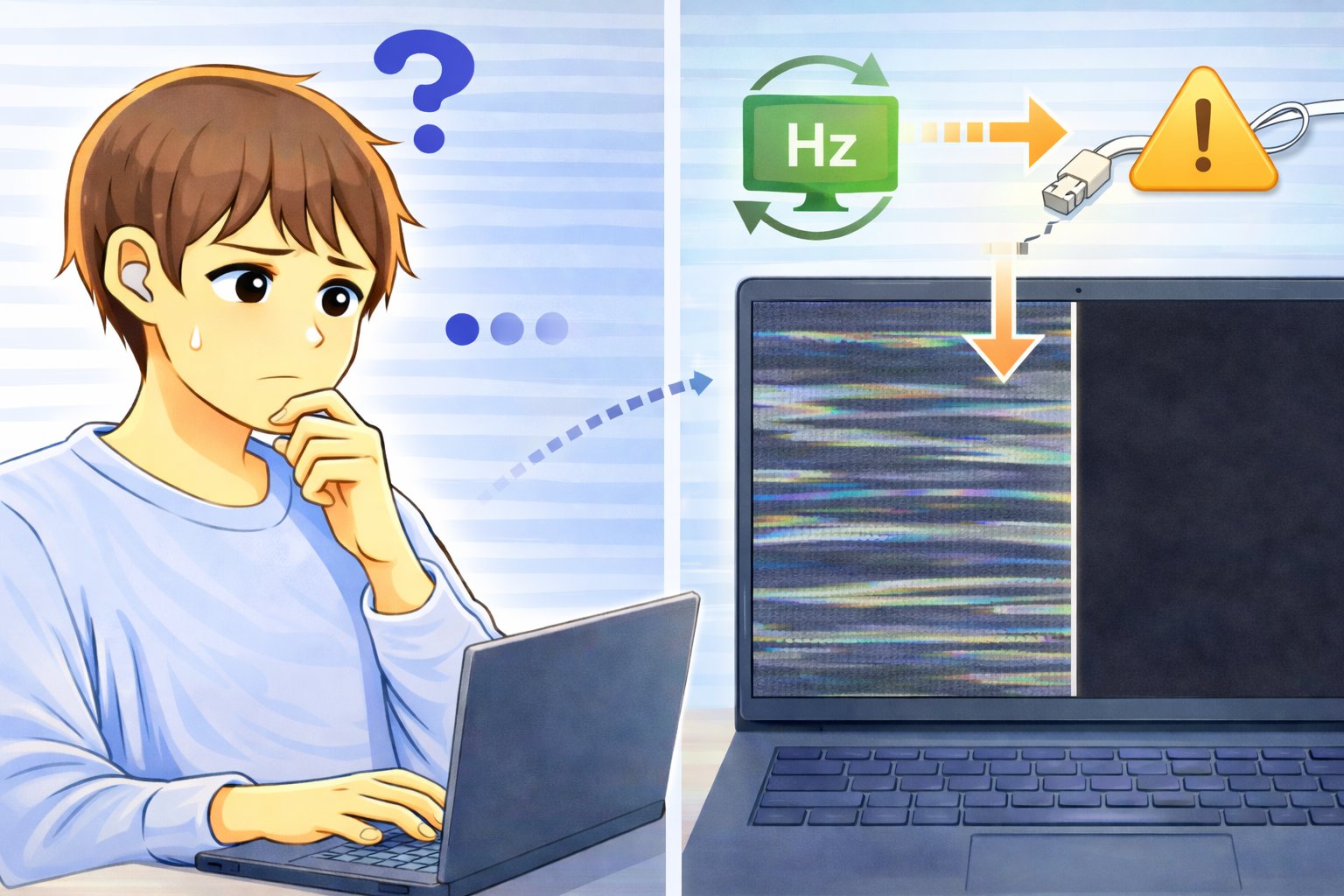
画面がチラチラ点滅したり、一瞬暗くなったり明るくなったりする症状は、PC・スマホ・タブレット問わず発生する代表的な表示トラブルのひとつです。
一見すると故障のように感じやすい症状ですが、実際には表示設定や接続状態、ソフトウェアの影響によって起きているケースが多く、比較的切り分けしやすい特徴があります。
この記事では、画面がチラつく・点滅する原因を分かりやすく整理し、今すぐ確認できる対処法、故障かどうかを見極める判断ポイントまで詳しく解説します。
画面がチラつく・点滅する主な原因
リフレッシュレートの設定不一致
リフレッシュレートとは、画面が1秒間に何回書き換えられるかを示す数値です。
この設定がディスプレイの対応範囲と合っていない場合、画面が周期的にチラついたり、明滅するような症状が発生することがあります。
特に外部モニターを接続した直後や、解像度・表示設定を変更した後に起こりやすい原因です。
ケーブル・接続不良
外部モニターやテレビに接続している場合、ケーブルの緩みや内部断線、接触不良によって映像信号が不安定になることがあります。
HDMI・DisplayPort・USB-Cなど、どの接続方式でも起こり得る問題で、画面が一瞬消えたり、チラつく症状につながります。
表示ドライバの不具合
グラフィックドライバが正常に動作していない場合、描画処理が不安定になり、画面の点滅やちらつきが発生することがあります。
特にドライバ更新直後や、OSアップデート後に症状が出始めた場合は、この原因が疑われます。
省電力機能・自動明るさ調整の影響
省電力モードや自動輝度調整が有効になっていると、環境光の変化や消費電力に応じて画面の明るさが頻繁に変化します。
これが「チラつき」や「点滅」のように感じられることもあります。
アプリや表示コンテンツとの相性
特定のアプリやブラウザ使用時のみ発生する場合、そのアプリの描画処理や表示方式が原因となっている可能性があります。
全画面表示や動画再生時に限定して起こる場合は、このケースを疑いましょう。
今すぐ試したい基本的な対処法
ケーブルや接続を一度外して差し直す
外部モニターを使用している場合は、ケーブルを一度抜き、しっかり差し直します。
可能であれば別のケーブルに交換して症状が変わるか確認すると、物理的な問題の切り分けができます。
表示設定・リフレッシュレートを標準に戻す
ディスプレイ設定から、推奨されている解像度やリフレッシュレートに戻しましょう。
高すぎるリフレッシュレートが原因で不安定になっているケースもあります。
端末やアプリを再起動する
一時的な描画不具合であれば、再起動だけで症状が改善することも多くあります。
長時間スリープ状態だった端末ほど、再起動は有効です。
省電力・自動明るさ設定を確認する
省電力モードや自動輝度調整を一時的にオフにし、画面の明るさが安定するか確認しましょう。
改善しない場合の切り分けポイント
- 内蔵画面だけでもチラつくか
- 外部モニター接続時のみ発生するか
- 特定のアプリ使用時だけ起こるか
- 再起動後も症状が変わらないか
これらを確認することで、設定・ソフトウェアの問題か、ハードウェア故障かを判断しやすくなります。
故障を疑うべきケース
- 設定変更やケーブル交換でも改善しない
- 画面全体が常に点滅している
- 時間とともに症状が悪化している
- 落下・衝撃後から発生している
このような場合は、ディスプレイパネルや内部基板の不具合が疑われるため、修理やサポート相談を検討しましょう。
よくある質問(Q&A)
Q. 画面のチラつきは目に悪いですか?
A. 長時間続くと目の疲れや頭痛の原因になることがあります。早めの対処がおすすめです。
Q. 外部モニターだけチラつく場合は故障ですか?
A. ケーブルや設定の問題であるケースが多く、必ずしもモニター故障とは限りません。
Q. ドライバ更新は必須ですか?
A. 不具合修正が含まれることが多いため、更新後に症状が出た場合は再更新やロールバックも検討しましょう。
画面が映らない・乱れる・色がおかしいなど他の表示トラブルもある場合は、表示トラブルを一覧で確認できるまとめページもご覧ください。

