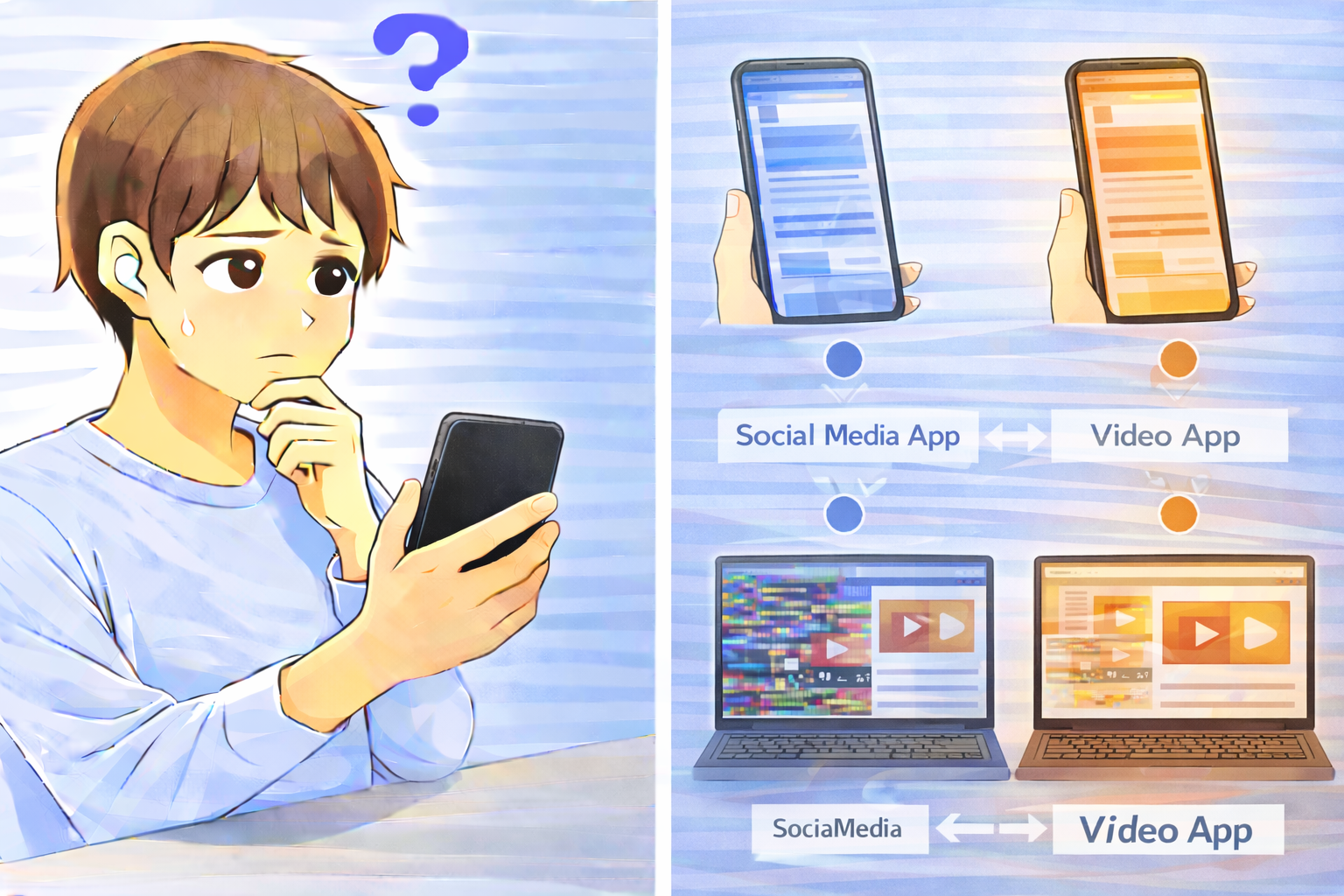
PCやスマホで同じ画像や動画を表示しているのに、「アプリによって色が違って見える」と感じたことはありませんか?
写真アプリでは鮮やかなのに、ブラウザでは少しくすんで見える。
動画アプリではコントラストが強いのに、編集ソフトでは落ち着いて見える――。
この現象はディスプレイの故障ではなく、多くの場合「色管理(カラーマネジメント)」や「HDR表示」「表示モード」「アプリ側の描画エンジン」の違いが原因です。
特に近年は広色域ディスプレイやHDR対応端末が増えたことで、アプリごとの差が目立ちやすくなっています。
この記事では、PC・スマホでアプリごとに色が違って見える主な原因と、色をできるだけ正確に表示させるための具体的な対処法を、初心者にも分かりやすく解説します。
PC・スマホでアプリごとに色が違って見える主な原因
① 色管理(カラーマネジメント)の対応差
最大の原因は「色管理への対応有無」です。
色管理とは、画像に埋め込まれた色空間(sRGB・Display P3・Adobe RGBなど)を、ディスプレイに合わせて正しく変換して表示する仕組みです。
色管理対応アプリでは、本来の色に近い表示になりますが、非対応アプリでは色変換が正しく行われず、彩度や明るさが変わって見えることがあります。
特にPCでは、ブラウザ・画像ビューア・画像編集ソフト間で色味が違う現象がよく発生します。
② HDR(ハイダイナミックレンジ)表示の影響
HDRが有効な環境では、対応アプリのみが高輝度・広色域で表示されます。
HDR非対応アプリは通常表示のままとなるため、同じ画像でも「鮮やかさ」や「明るさ」が変わって見えることがあります。
Windowsや一部Android端末では、HDRオン時に色味が変わるケースが特に多く見られます。
③ ディスプレイの表示モード(鮮やか/ナチュラル)
スマホやノートPCでは、「鮮やか」「ナチュラル」「シネマ」などの表示モードが用意されています。
鮮やかモードでは色が強調されるため、色管理非対応アプリではさらに誇張された表示になることがあります。
④ True Tone・ナイトシフト・ブルーライトカット
iPhoneのTrue ToneやAndroidのブルーライトカット機能は、環境光に合わせて色温度を変化させます。
そのため、アプリを切り替えたときに色味が違って感じられることがあります。
⑤ ダークモードと背景色の視覚効果
同じ画像でも、白背景と黒背景では色の印象が変わります。
ダークモードではコントラストが強く感じられ、彩度が高く見えることがあります。
これは設定というより「視覚効果」による違いです。
PCでの具体的な対処法
Windowsの場合
- 設定 → システム → ディスプレイ
- HDRのオン・オフを確認
- 色の管理 → ディスプレイプロファイルを確認(sRGB推奨)
色味が不自然に感じる場合は、HDRを一度オフにし、標準のsRGBプロファイルに戻して確認してみましょう。
また、ブラウザによって色管理対応状況が異なるため、別ブラウザで比較するのも有効です。
Macの場合
- システム設定 → ディスプレイ
- カラープロファイルを確認(標準ディスプレイ推奨)
- True Toneをオフにして確認
色確認やデザイン作業を行う場合は、True Toneや自動輝度調整を一時的にオフにすると安定します。
スマホでの具体的な対処法
iPhoneの場合
- 設定 → 画面表示と明るさ
- True Toneをオフ
- ナイトシフトをオフ
- 自動明るさを確認
色を正確に確認したいときは、これらを無効にしてから比較するのがおすすめです。
Androidの場合
- 設定 → ディスプレイ
- 画面モードを「ナチュラル」に変更
- ブルーライトカット機能を確認
鮮やかモードは見栄え重視の設定のため、色確認用途ではナチュラル設定が適しています。
色を正確に表示させたい人向けの実践対策
画像はsRGBで書き出す
Web用途ではsRGBが標準です。
Display P3やAdobe RGBで保存すると、非対応環境で色ズレが発生しやすくなります。
HDRをオフにして比較する
HDRオン時はアプリ差が出やすいため、色確認時はオフにすると安定します。
同一アプリ・同一環境で比較する
アプリが変わると表示エンジンも変わります。
色確認は必ず同じアプリで行いましょう。
Q&A
Q1:アプリごとに色が違うのは故障ですか?
ほとんどの場合は故障ではありません。
色管理やHDR、表示モードの違いによる仕様です。
Q2:完全に同じ色にすることはできますか?
全アプリを完全一致させるのは難しいですが、HDRオフ・ナチュラル表示・sRGB統一で差を最小限にできます。
Q3:写真編集ではどの設定がベストですか?
表示モードはナチュラル、True Tone・ナイトシフトはオフ、色空間はsRGBが最も安定します。
Q4:動画アプリだけ色が派手になるのはなぜ?
HDRや拡張色域表示が有効になっている可能性があります。
動画再生時のみGPU処理が切り替わることもあります。
Q5:デザイン用途で重要なポイントは?
色管理対応アプリを使用し、ディスプレイプロファイルを統一することが重要です。
簡単なまとめ
- アプリごとの色差は色管理・HDR・表示モードの違いが原因
- 故障ではないケースがほとんど
- 色確認時はナチュラル表示+HDRオフが安定
- 画像はsRGBで保存するとトラブルが少ない
- True Toneやブルーライトカットも色に影響する
アプリごとに色が違って見えると不安になりますが、多くは設定や仕様の違いです。
色管理と表示モードを理解しておくことで、必要以上に心配することはなくなります。
用途に合わせて設定を見直し、安定した表示環境を整えましょう。
表示の乱れや黒画面・フリーズなど別の症状が出ている場合は、関連する表示トラブルを一覧で確認できる総合ガイドも参考にしてください。