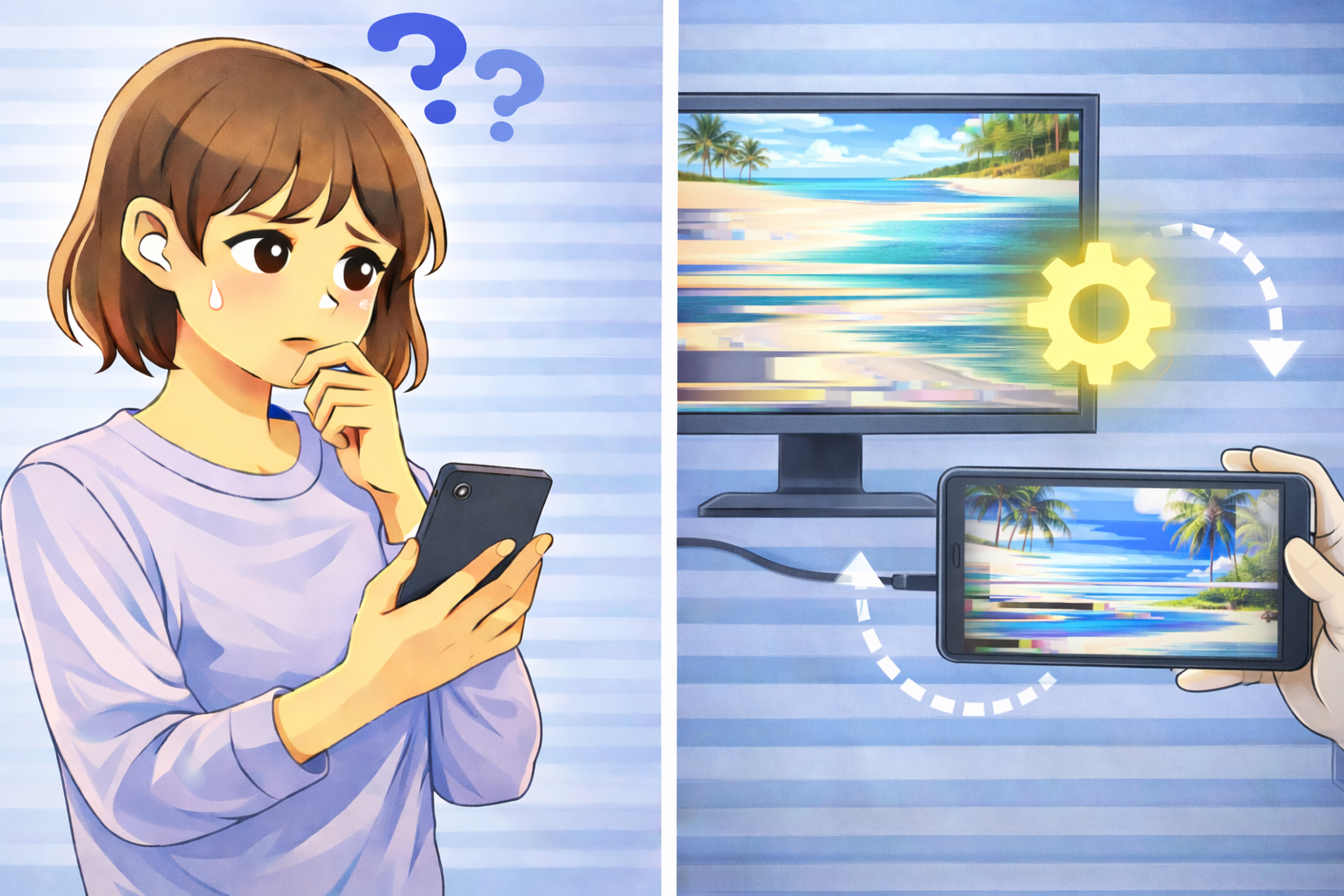
PCやスマホでアプリを使用していると、ウィンドウ表示では正常なのに、
全画面表示に切り替えた途端に画面が伸びる・欠ける・歪む・レイアウトが崩れる
といった表示トラブルが発生することがあります。
特にゲーム、動画視聴アプリ、ブラウザ、画像ビューア、会議アプリなど「全画面モード」を備えたアプリでは、表示処理が通常とは異なるため、全画面表示時にだけ問題が出るケースが多く見られます。
こうした症状は、画面や端末の故障と思われがちですが、実際には
アプリ側の最適化不足・解像度の処理方法・スケーリング設定の影響
など、設定や表示モードが原因となっていることがほとんどです。
PC・スマホで全画面表示にすると画面が崩れる主な原因
アプリが現在の解像度に最適化されていない
全画面表示では、アプリ側が端末の解像度に合わせてレイアウトを再構築します。
古いアプリや特殊なレイアウトを持つアプリでは、最新の高解像度ディスプレイに対応できず、
表示が横に引き伸ばされる・上下が欠ける・比率が崩れる
などの症状が起こりやすくなります。
スケーリング設定(表示倍率)の影響
Windows・Mac・Android・iPhoneすべてに共通して、
拡大表示(125%〜200%など)
を有効にしていると、全画面時に描画が乱れることがあります。
- ボタン配置がずれる
- 文字が切れる
- 画面が端で欠ける
- 映像が不自然に伸びる
特にPCでは、スケーリングによってアプリが想定外のサイズで表示され、
レイアウト崩れにつながるケースが多く確認されています。
互換モード・最適化機能との相性問題
Windowsの「全画面表示の最適化」や、アプリの互換モード機能が原因で、
全画面表示時だけ動作が不安定になることがあります。
古いアプリやゲームでは、最新OSと相性が悪く、
全画面に切り替えた瞬間にフリーズ・黒画面・表示崩れ
が発生することがあります。
端末・アプリ側の一時的不具合
全画面切り替えの瞬間は描画処理が大きく変わるため、
CPUやGPUの処理負荷が高まると表示が乱れることがあります。
今すぐできる対処法(PC・スマホ共通)
① ウィンドウ表示のまま使用する
全画面で崩れる場合、ウィンドウ表示のままなら問題なく使えることが多く、
作業への影響を最小限にできます。
② 解像度を推奨設定に戻す
PC・スマホともに、表示解像度が推奨値から外れていると全画面時にレイアウトが崩れます。
推奨解像度に戻すことで、自動調整の誤作動が減ります。
③ スケーリング設定を標準にする(100%付近)
表示倍率を大きくしている場合、100%に戻すと多くの表示崩れが解消します。
④ 全画面最適化を無効にする(PC)
Windowsでは、アプリのプロパティから「全画面最適化を無効化」を選択することで改善するケースが多くあります。
⑤ アプリ側の表示設定を見直す
- フルスクリーン → ボーダーレスウィンドウに変更
- 縦横比を「自動」から「固定」に変更
- 高解像度モードをオフにする
多くのアプリは内部に詳細な表示設定があり、ここを調整するだけで改善することがあります。
改善しない場合に試すこと
アプリを最新版に更新する
表示崩れはアップデートで修正されることが多いため、更新を優先的に確認しましょう。
互換モードをオフ・オンで切り替える
古いアプリは互換モードを使うと安定することもあり、逆に互換モードを無効にすると正常表示になるパターンもあります。
端末を再起動する
全画面化で乱れる原因が一時的なバグのことも多く、再起動で正常に戻る場合があります。
よくある質問(Q&A)
Q. 全画面にした瞬間だけ画面が真っ黒になります。故障でしょうか?
A. ほとんどが故障ではなく、アプリの解像度切り替え処理が追いついていないだけです。
更新や再起動で改善するケースが多いです。
Q. スマホのアプリで全画面時に文字が大きくなりすぎます
A. アクセシビリティ設定や表示倍率が影響している可能性があります。
文字サイズや拡大表示をオフにして確認してください。
Q. ゲームだけ全画面が崩れます
A. ボーダーレスウィンドウを使用すると安定しやすく、多くのゲームで推奨されています。
Q. 外部モニターでのみ崩れます
A. 出力解像度やリフレッシュレートが一致していない可能性があります。
ディスプレイ設定を確認してください。
まとめ
PC・スマホで全画面表示にしたときに画面が崩れる原因の多くは、
アプリの解像度最適化不足・スケーリング設定・互換モードの影響
など、表示設定やアプリ側の処理が原因です。
推奨解像度への変更やスケーリング調整、全画面最適化の無効化によって、多くのトラブルは短時間で改善できます。