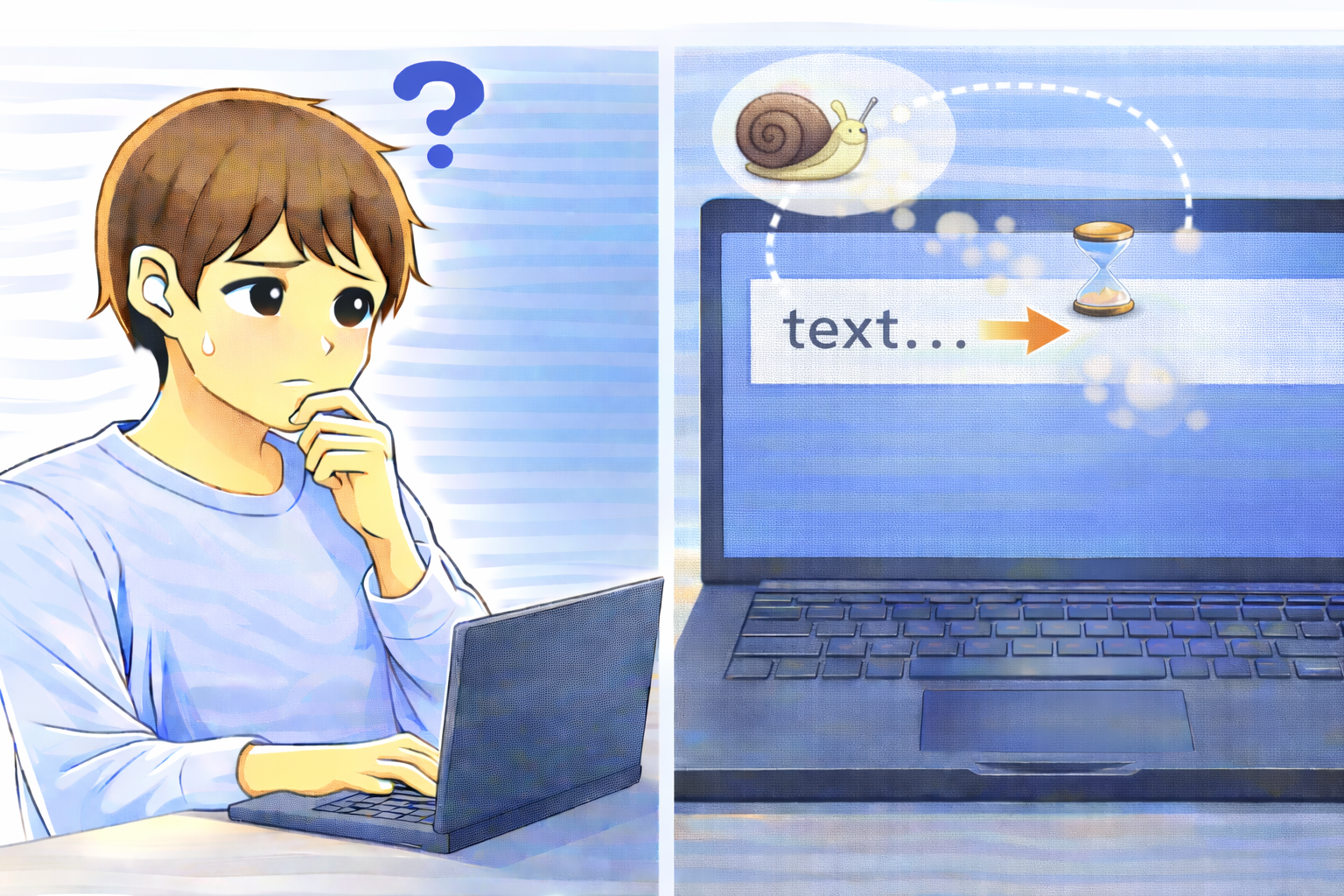
キーボードで文字を入力しているのに、画面に表示されるまで一拍遅れたり、入力がもたつくように感じる。このような状態になると、タイピングそのものはできているだけに、余計にストレスを感じてしまいます。
PCでもスマホでも起こり得る症状で、「キーボードが壊れたのでは?」と疑ってしまう人も少なくありません。
しかし実際には、文字入力が異常に遅くなる原因の多くは、端末の処理状況やソフトウェアの動作状態、入力設定にあります。
ここでは、文字入力の反応が悪くなる主な原因を整理しながら、今すぐ試せる対処法と、改善しない場合の確認ポイントを分かりやすく解説していきます。
順番に確認していけば、入力のストレスを軽減できる可能性があります。
文字入力の反応が悪くなる主な原因
端末の処理能力が一時的に低下している
文字入力が遅く感じる原因として最も多いのが、端末の処理負荷が高くなっている状態です。
複数のアプリを同時に起動していたり、バックグラウンドで重い処理が動いていると、入力処理が後回しにされ、表示が遅れてしまいます。
特に長時間電源を入れっぱなしにしている場合や、動画再生・大容量データ処理と同時に入力していると、反応の悪さを感じやすくなります。
日本語入力システムの負荷や一時的な不具合
日本語入力システムは、入力された文字を解析し、変換候補を生成するため、一定の処理負荷がかかります。
この処理が正常に行われていない場合、変換や表示に時間がかかり、入力が遅く感じることがあります。
アップデート直後や、長時間使用後に起こりやすく、「打ってから表示されるまで間がある」と感じる原因になることもあります。
入力補助・予測変換機能が影響している
入力補助や予測変換機能は便利な反面、候補を生成するための処理が追加されます。
端末の性能や状況によっては、この処理が負担となり、文字入力の反応が鈍くなることがあります。
特に、入力するたびに多くの候補が表示される設定になっている場合、遅延を感じやすくなります。
アプリや入力欄ごとの仕様や相性
特定のアプリや入力欄だけで文字入力が遅い場合、その環境特有の仕様や相性が影響している可能性があります。
アプリ側でリアルタイム処理が多く行われていると、入力の反映が遅れることがあります。
今すぐ試したい基本的な対処法
不要なアプリや処理を終了する
まずは、使っていないアプリやバックグラウンドで動いている処理を終了し、端末の負荷を軽減しましょう。
これだけで、入力の反応が改善するケースも多くあります。
特に入力作業に集中したいときは、不要なアプリを閉じておくと動作が安定しやすくなります。
日本語入力システムを再起動する
日本語入力システムが不安定になっている場合は、一度オフにしてから再度オンにしてみましょう。
入力機能を再起動することで、処理がリセットされ、動作が軽くなることがあります。
設定を大きく変更する必要はなく、比較的簡単に試せる対処法です。
入力補助・予測変換の設定を見直す
予測変換や自動補正を一時的にオフにすることで、入力処理が軽くなり、反応が改善する場合があります。
必要に応じて、使わない機能を減らしてみるのも一つの方法です。
それでも改善しない場合の対処
端末を再起動して状態をリセットする
システム全体の動作が影響している場合は、端末の再起動が効果的です。
再起動によって、メモリや処理状態がリセットされ、入力遅延が解消されることもあります。
長時間使い続けている場合は、定期的な再起動もおすすめです。
OSやアプリの更新状況を確認する
入力遅延に関する不具合が修正されている可能性もあるため、OSやアプリが最新の状態かを確認しましょう。
アップデートによって、入力処理の改善が行われているケースもあります。
別のアプリや入力欄で確認する
特定のアプリだけで遅延が発生している場合は、別のアプリや入力欄で同じ症状が出るかを確認してみましょう。
問題が限定されている場合、アプリ側の影響と判断できます。
よくある質問(Q&A)
Q. タイピング速度は問題ないのに表示が遅れます
A. 端末の処理負荷や日本語入力システムの動作が影響している可能性があります。
不要なアプリを終了し、入力システムの再起動を試してみてください。
Q. 特定のアプリだけ入力が遅いです
A. アプリ固有の仕様や処理が原因の可能性があります。
別のアプリで問題が出ないか確認すると切り分けしやすくなります。
Q. 再起動しても改善しない場合はどうすればいいですか
A. 入力補助機能の設定見直しや、OS・アプリの更新を確認し、それでも改善しない場合はサポート情報の確認を検討すると安心です。