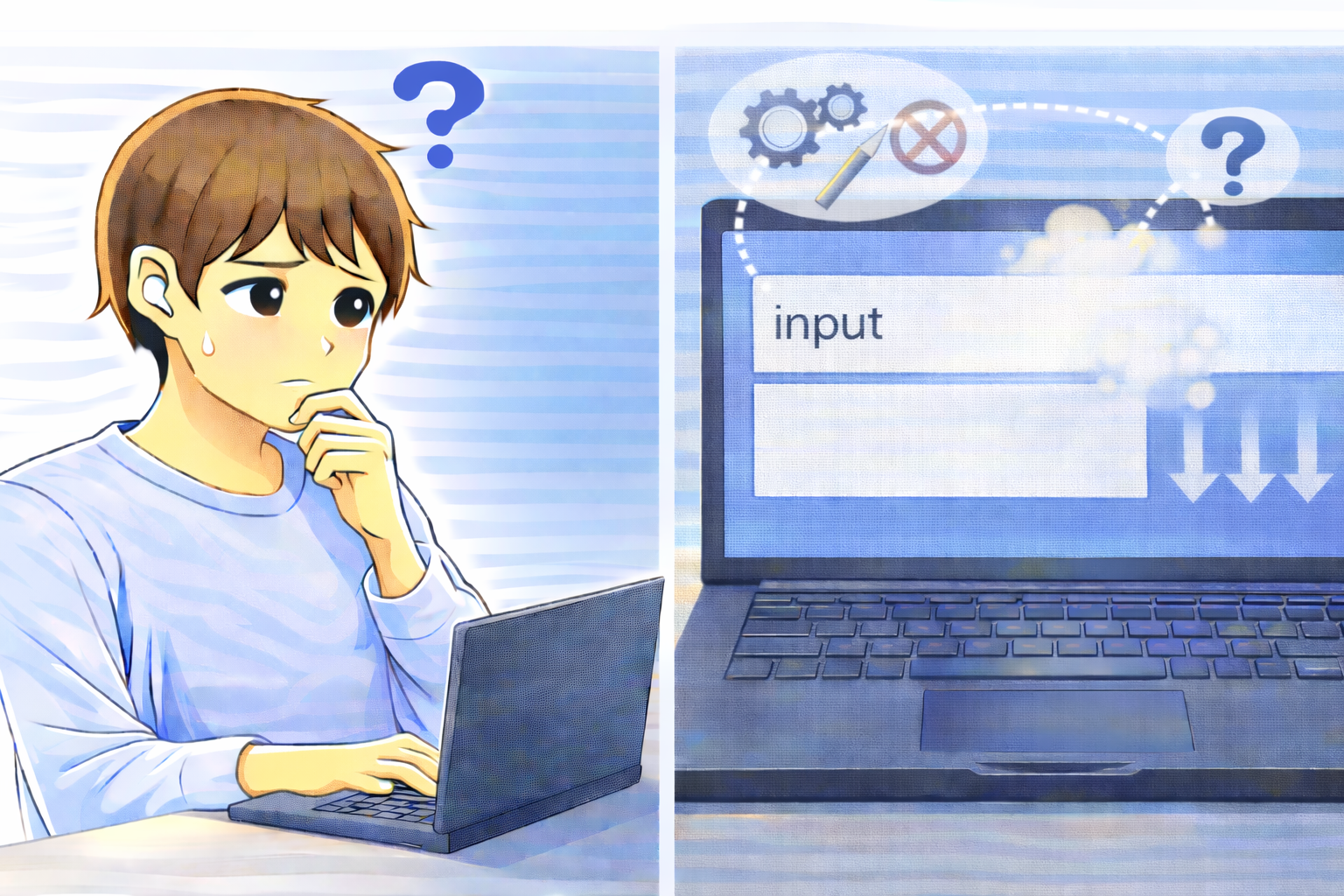
文字を入力しているにもかかわず、本来表示されるはずの変換候補がまったく表示されない。
この状態になると、漢字変換もカタカナ変換もできず、文章入力が一気に不便になります。
「日本語入力が壊れたのでは?」と不安になる人も多いですが、実際には日本語入力システムが完全に故障しているケースは少なく、入力モードや表示設定、入力状態が原因であることがほとんどです。
このページでは、変換候補が表示されなくなる主な原因を整理しながら、今すぐ確認したいポイントと対処法を順番に解説していきます。
落ち着いて一つずつ確認すれば、元の状態に戻せる可能性は十分あります。
変換候補がまったく表示されない主な原因
日本語入力がオフになっている
最も多い原因が、日本語入力がオフになり、直接入力モードに切り替わっている状態です。
この状態では、ひらがなや漢字への変換処理が行われないため、変換候補自体が表示されません。
ショートカットキーの誤操作や、別の作業中に入力モードが切り替わってしまい、「いつの間にか候補が出なくなった」と感じるケースも少なくありません。
変換ウィンドウが非表示状態になっている
変換候補自体は生成されているものの、表示設定の影響で画面に見えていないケースもあります。
変換ウィンドウが画面外に移動していたり、背景と同化して見えなくなっている場合もあります。
特に画面解像度の変更や、ディスプレイの接続・切断を行ったあとに発生しやすい原因です。
日本語入力システムが一時的に不安定になっている
日本語入力システムが正常に動作していない場合、変換処理そのものが行われず、候補が表示されなくなることがあります。
長時間端末を起動したまま使っていたり、アップデート直後などに起こりやすい傾向があります。
この場合、設定自体は正しくても、内部処理だけがうまく動いていない可能性があります。
入力が確定前の状態になっていない
変換候補は、入力中の文字列がある状態で初めて表示されます。すでに入力が確定していたり、入力欄のフォーカスが外れていると、変換候補は表示されません。
入力欄を正しく選択しているか、確定操作を行っていないかも確認が必要です。
今すぐ確認したい基本的な対処法
入力モードを日本語入力に切り替える
まずは、入力モードが日本語入力(ひらがな入力)になっているかを確認しましょう。
入力モードを切り替えたあと、実際に文字を入力して変換候補が表示されるか試してみてください。
単純な切り替えミスが原因の場合、この操作だけで元の状態に戻ることも多くあります。
変換キーやスペースキーを使って変換操作を行う
文字を入力したあと、変換キーやスペースキーを押して、変換候補が表示されるか確認してみましょう。
候補が表示されれば、日本語入力自体は正常に動作しています。
入力後すぐに別の操作をしていないかも意識してみてください。
入力欄を選択し直す
一度別の場所をクリック・タップし、改めて入力欄を選択し直してから入力を試してみましょう。
フォーカスが正しく戻ることで、変換候補が表示されるようになる場合があります。
それでも変換候補が表示されない場合の対処
日本語入力システムを再起動する
日本語入力システムが不安定になっている場合は、一度オフにしてから再度オンにすることで改善することがあります。
入力機能を再起動するだけで、候補表示が復活するケースも少なくありません。
難しい設定変更は不要なので、まず試しておきたい方法です。
端末やアプリを再起動する
入力システムだけでなく、端末全体の動作が影響している可能性もあります。
端末や使用中のアプリを再起動することで、変換候補が正常に表示されるようになることがあります。
特に長時間使用していた場合は、一度再起動して状態をリセットしてみましょう。
別の入力欄やアプリで確認する
特定のアプリや入力欄だけで変換候補が表示されない場合、その環境固有の仕様や不具合が原因の可能性があります。
別のアプリや入力場所で同じ症状が出るか確認してみましょう。
よくある質問(Q&A)
Q. 英数字は打てますが変換候補だけ出ません
A. 入力モードが直接入力になっている可能性があります。
日本語入力に切り替えてから再度変換操作を試してみてください。
Q. 以前は表示されていたのに急に出なくなりました
A. 一時的な不具合や表示設定の影響が考えられます。
日本語入力システムの再起動や端末の再起動を試してみましょう。
Q. 再起動しても改善しない場合はどうすればいいですか
A. 別のアプリや入力欄で確認し、それでも表示されない場合は入力設定の見直しやサポート情報の確認を検討すると安心です。

