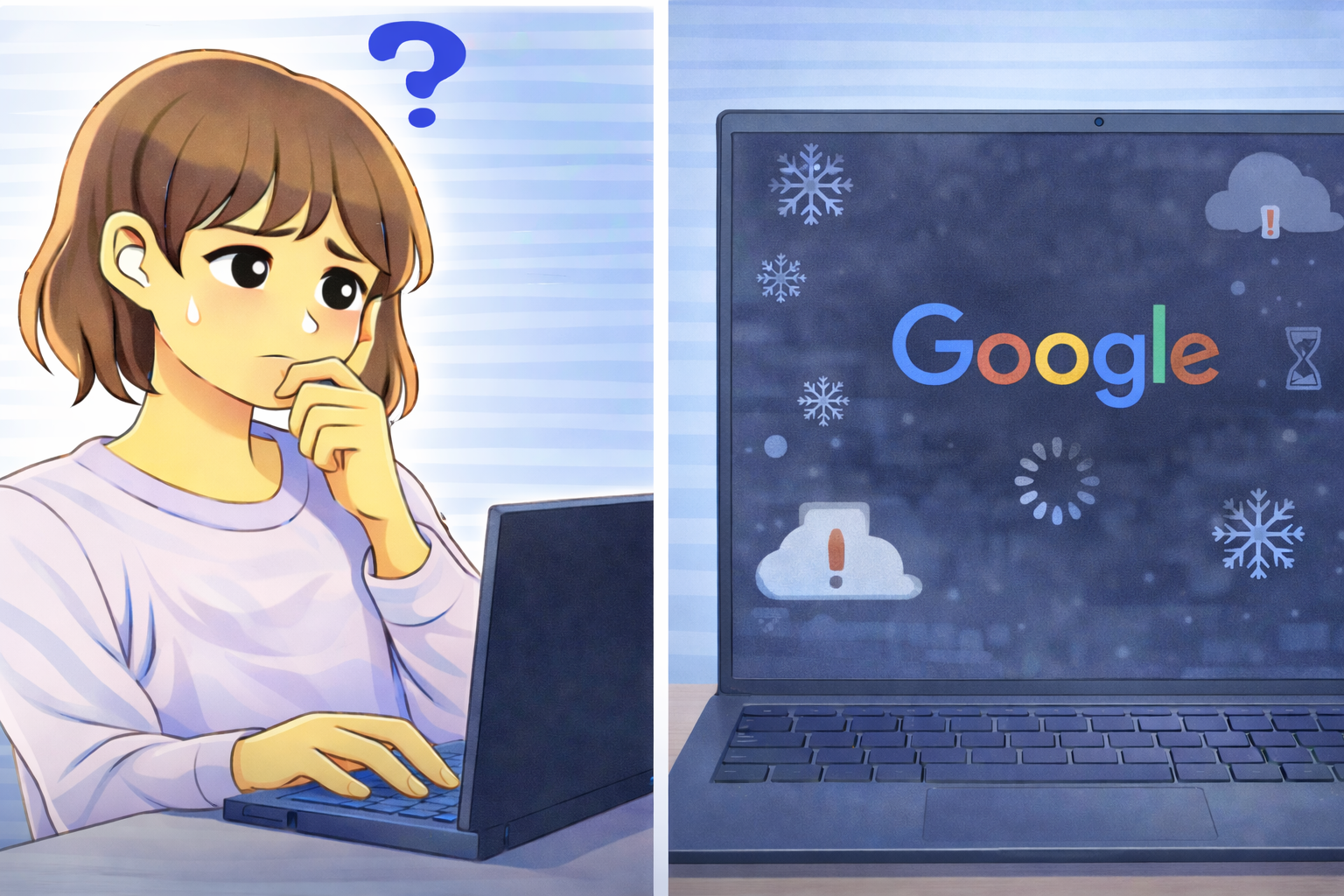
電源を入れると、メーカーやOSのロゴまでは表示されるものの、その先に進まず画面が止まってしまう。
このような起動トラブルは、PC・スマホのどちらでも発生する可能性があります。
ロゴが表示されるということは、電源やディスプレイ自体は動作している状態です。
しかし、OSの読み込みや起動処理の途中で問題が起きると、ロゴ画面のままフリーズしたような状態になります。
この記事では、起動時にロゴだけ表示されて進まない原因を分かりやすく整理し、今すぐ試せる対処法、切り分けの考え方、修復や初期化を検討すべき判断基準まで詳しく解説します。
起動時にロゴだけ表示されて止まる主な原因
起動処理中のシステム不具合
OSの起動処理中にエラーが発生すると、ロゴ表示後に先へ進めなくなることがあります。
内部では処理が止まっている、またはループしている状態で、画面上はロゴのまま変化がないように見えます。
突然発生するケースも多く、前兆がないことも珍しくありません。
アップデートの失敗・中断
OSやシステムアップデートの途中で電源が切れたり、更新処理が正しく完了しなかった場合、起動に必要なファイルが不完全な状態になります。
この場合、ロゴまでは表示されるものの、その後の読み込みで止まり、通常起動ができなくなります。
周辺機器・外部デバイスの影響
USBメモリ、外付けHDD、SDカード、周辺アクセサリなどが接続されたままだと、起動順序の判定で処理が止まることがあります。
特にPCでは、外部ストレージを起動デバイスとして誤認識し、先へ進まなくなるケースがあります。
ストレージやデータ読み込みのトラブル
内部ストレージにエラーがある場合、OSの読み込み途中で処理が止まり、ロゴ画面のまま進まなくなることがあります。
容量不足やデータ破損が蓄積している端末ほど起こりやすい症状です。
メモリ不足・処理負荷の影響
起動時に多くの処理が同時に走ると、メモリ不足や処理遅延によって起動が完了しないことがあります。
長期間再起動していなかった端末や、バックグラウンド処理が多い環境では注意が必要です。
今すぐ試したい基本的な対処法
しばらく待ってから操作する
起動処理に時間がかかっているだけの場合もあります。数分程度は操作せず、変化があるか確認しましょう。
進捗表示がない機種では、実際には処理が続いているケースもあります。
周辺機器をすべて外して再起動する
外部デバイスが原因の切り分けとして、接続されている周辺機器をすべて取り外し、本体だけで再起動します。
これだけで正常に起動するようになるケースも少なくありません。
電源を完全に切ってから再起動する
電源ボタン長押しで完全にシャットダウンし、数十秒待ってから再度電源を入れます。
一時的な起動エラーであれば、この操作で改善することがあります。
充電・電源環境を整える
バッテリー残量が少ない状態では、起動処理が途中で止まることがあります。
充電器を接続し、十分な電力がある状態で再起動してみましょう。
改善しない場合に確認すべき切り分けポイント
- 毎回同じロゴ画面で止まるか
- 再起動後も症状が変わらないか
- 最近アップデートや設定変更を行っていないか
- 外部機器を外すと起動するか
これらを確認することで、単なる一時不具合か、システム修復が必要な状態かを判断しやすくなります。
セーフモード・復旧機能を検討するケース
通常起動ができない場合でも、セーフモードや復旧機能で起動できることがあります。
セーフモードで起動できる場合は、アプリや設定が原因である可能性が高く、データを保持したまま修復できるケースもあります。
それでも改善しない場合は、システム修復や初期化を検討する段階になります。
修理・サポートを検討すべきケース
- 何度再起動してもロゴ画面で止まる
- 復旧機能・セーフモードにも入れない
- ストレージエラーが表示される
- 落下・水濡れ後から発生している
これらに当てはまる場合は、メーカーサポートや修理相談を検討しましょう。
よくある質問(Q&A)
Q. ロゴが出ているなら故障ではありませんか?
A. 電源や画面は正常でも、OSの起動処理で止まっている可能性があります。設定や修復で改善するケースも多いです。
Q. どれくらい待てばフリーズか判断できますか?
A. 5〜10分以上変化がなければ、処理停止の可能性が高いと考えられます。
Q. データは消えてしまいますか?
A. セーフモードや修復で復旧できれば、データを保持できる場合があります。初期化前に必ず確認しましょう。
画面が映らない・乱れる・色がおかしいなど他の表示トラブルもある場合は、表示トラブルを一覧で確認できるまとめページもご覧ください。

