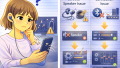
PCやスマートフォンをスリープ状態から復帰させたあと、「音がまったく出ない」「動画は再生されているのに無音になる」「通知音も鳴らなくなる」といった症状に気づくことがあります。
さっきまで普通に音が出ていたのに、復帰した途端に無音になると戸惑いますよね。
しかも再起動すると直ることもあるため、「一時的な不具合なのか、それとも設定の問題なのか」が分かりづらいのもこのトラブルの特徴です。
この現象は、スピーカーやイヤホンの故障というよりも、スリープ復帰時のオーディオ処理の再初期化がうまくいっていないことが原因であるケースが多く見られます。
特にPCでは、音声デバイス・ドライバ・音声サービスが連携して動作しているため、そのどこかで再接続や再認識がうまくいかないと、音が出なくなることがあります。
スマホでも、Bluetooth機器やアプリの音声制御が復帰時に不安定になることは珍しくありません。
まずは慌てずに、音声の状態を一度リセットするイメージで順番に確認していきましょう。
スリープ復帰後の無音は、手順通りに切り分ければ改善することが多い症状です。
まず確認したいポイント|本当に端末全体が無音なのか
最初に確認したいのは、「端末全体で音が出ていないのか」「特定のアプリや特定の出力先だけで音が出ないのか」という点です。
ここを先に切り分けるだけで、確認すべき範囲がかなり絞れます。
- 通知音も動画も音楽も全部無音 → 端末全体のオーディオ再認識問題の可能性
- 動画だけ無音、通知音は鳴る → アプリ側の音声処理や出力先の問題の可能性
- イヤホンだけ無音、本体スピーカーでは鳴る → 出力先や接続機器の問題の可能性
- Bluetooth機器使用時だけ無音 → 再接続失敗や通話・メディア出力切替の問題の可能性
例えば、動画アプリだけでなく通知音、ブラウザ、音楽アプリなども試してみると、「全部ダメなのか」「一部だけダメなのか」が見えてきます。
この確認を飛ばすと、端末全体の問題なのにアプリを疑ったり、逆にアプリ側だけの問題なのに機器故障を疑ってしまったりしやすくなります。
スリープ復帰後に音が出なくなる主な原因
オーディオデバイスの再認識失敗
スリープ状態から復帰するとき、PCやスマホは接続されている機器を再認識します。
このときスピーカーやイヤホンが正しく認識されないと、音声出力が機能しなくなることがあります。
特に有線イヤホンやUSBオーディオ機器を使用している場合、接続状態が曖昧になることで音が出なくなることがあります。
見た目ではつながっているように見えても、内部ではデバイスの再初期化に失敗していることがあります。
このタイプの不具合では、いったん抜き差しすると直ることが多いのが特徴です。
逆に、差し直しで改善するなら、スピーカー故障よりも再認識の失敗を疑うべきです。
音声サービスの停止・不安定化
PCでは、音声を制御するためのサービスがバックグラウンドで動作しています。
スリープ復帰時にこのサービスが正常に再開されないと、音声出力が停止することがあります。
見た目では異常がなくても、内部的に音声処理が止まっているケースもあるため注意が必要です。
タスクバーのスピーカーアイコンは普通でも、実際にはサービス側が不安定で無音になっていることがあります。
この場合、再起動で直ることが多いのは、サービスごと再初期化されるためです。
つまり「再起動すると直る」なら、ハード故障よりも音声サービスの不安定さが有力です。
Bluetooth接続の再接続失敗
Bluetoothイヤホンやスピーカーを使用している場合、自動で再接続されているように見えても、実際には音声出力として正しく機能していないことがあります。
接続はされているのに音が出ない場合は、このパターンを疑ってみるとよいでしょう。
特に「接続済み」と表示されているのに無音、Bluetoothを切ると本体スピーカーからは音が出る、といった場合は典型的です。
また、スマホやPCの両方に同じイヤホンを登録していると、復帰時に意図しない端末側へつながってしまうこともあります。
その結果、今使っている端末では音が出ないように見えることがあります。
出力先が別デバイスに切り替わっている
スリープ復帰後に、音声出力先が本体スピーカーや別のデバイスに変更されていることがあります。
例えばイヤホンを使っていたのに、復帰後は本体スピーカーに切り替わっていると、イヤホンから音が出ないように感じることがあります。
設定上は正常でも、出力先が違っているだけというケースは意外と多いです。
HDMI接続のモニター、USBスピーカー、Bluetoothイヤホンなど複数の出力先がある環境では特に起こりやすい症状です。
「音が出ない」のではなく、「別の場所に音が出ているだけ」ということもあるため、まず現在の出力先を確認することが重要です。
オーディオドライバの不具合(PC)
PCではオーディオドライバが音声出力を制御していますが、このドライバがスリープ復帰にうまく対応できないことがあります。
特に古いドライバを使っている場合、復帰時に正常動作しないことがあります。
Windowsアップデート後や、オーディオ周辺機器を追加した直後に症状が出ることもあります。
ドライバが不安定な場合は、音が出ないだけでなく、出力先が表示されない、音量バーは動くのに無音、片方の機器だけ認識しないなど、少し分かりにくい症状として現れることもあります。
アプリ側の音声処理が復帰に追いついていない
端末全体ではなく、特定の動画アプリやブラウザだけが無音になる場合は、アプリ側の音声処理がスリープ復帰に追いついていない可能性があります。
この場合、通知音や別のアプリでは普通に音が出る一方で、開いていた動画アプリだけ無音になります。
動画を一度閉じる、アプリを再起動する、ページを再読み込みするなどで改善することがあります。
特にブラウザで動画再生中にスリープへ入ったあと、復帰時だけ音が出ない場合は、アプリやブラウザの一時的不具合を疑うと切り分けしやすくなります。
USB・HDMI機器の復帰タイミングずれ
USBスピーカーやHDMI接続のモニターを使っている場合、復帰時に端末本体と外部機器の起動タイミングがずれることで、音声出力がうまく再開されないことがあります。
画面は映っているのに音だけ出ない、モニター側のスピーカーだけ無音になる、といった場合はこの原因も考えられます。
外部機器を一度抜き差しすることで改善することがあります。
今すぐできる確認方法
音声出力先を確認する
まずはサウンド設定を開き、現在の音声出力先を確認してみましょう。
イヤホンや外部スピーカーを使っている場合は、正しいデバイスが選択されているかチェックしておくと安心です。
特にスリープ復帰後は、意図しない出力先へ自動変更されていることがあります。
PCならタスクバーのスピーカーアイコン、スマホなら音量操作時の出力メニューやBluetooth設定から確認できます。
イヤホン・スピーカーを抜き差しする
有線イヤホンや外部スピーカーを使用している場合、一度抜いてから差し直してみましょう。
再接続によってデバイスが再認識され、音が出るようになることがあります。
USBオーディオ機器やHDMI接続モニターでも、いったん接続をやり直すことで改善することがあります。
Bluetoothを一度オフにして再接続する
Bluetooth機器を使用している場合は、一度Bluetoothをオフにして再接続してみましょう。
接続状態がリセットされることで、音声出力が正常に戻ることがあります。
接続済み表示のまま無音という場合でも、この操作で直ることがあります。
必要ならイヤホン側の電源も入れ直し、再度接続し直してみてください。
別の音声で確認する
動画だけでなく、通知音や別のアプリでも音が出るか確認してみましょう。
特定のアプリだけで音が出ない場合は、アプリ側の問題の可能性も考えられます。
通知音は鳴るのにブラウザ動画だけ無音、という場合は端末全体の故障ではないと判断しやすくなります。
本体スピーカーで鳴るか確認する
イヤホンやBluetooth機器を外し、本体スピーカーで音が出るか確認してみましょう。
本体では鳴るのに外部機器だけ鳴らない場合は、出力先や再認識の問題に絞り込みやすくなります。
逆に、本体でも完全無音なら端末全体のオーディオ再初期化失敗の可能性が高くなります。
改善しない場合の対処
端末を再起動する
最もシンプルですが効果的なのが再起動です。
オーディオサービスやドライバが完全にリセットされるため、音が出るようになるケースは少なくありません。
一度再起動してから再度音声を確認してみましょう。
再起動で毎回直る場合は、スリープ復帰時の再初期化失敗が原因である可能性が高いです。
音声デバイスを無効化→有効化する(PC)
PCの場合はデバイスマネージャーやサウンド設定から音声デバイスを一度無効化し、再度有効にすることで再初期化が行われます。
これにより音声出力が正常に戻ることがあります。
毎回再起動しなくても、この操作で改善する場合があります。
オーディオドライバを更新する
ドライバの不具合が原因の場合、最新版に更新することで改善することがあります。
メーカーの公式サイトやWindows Updateから確認してみましょう。
特にスリープ復帰でだけ問題が出る場合は、ドライバ更新の効果が出やすいことがあります。
Bluetooth機器を再ペアリングする
Bluetooth接続が不安定な場合は、一度ペアリングを解除して再設定してみましょう。
接続情報の不整合が解消され、正常に音が出るようになることがあります。
複数端末に登録している機器ほど、この対処が有効なことがあります。
アプリやブラウザを再起動する
特定のアプリだけが無音になる場合は、そのアプリやブラウザを一度完全に終了して再起動してみましょう。
スリープ前に開いていた状態のままだと、音声処理がうまく復帰できないことがあります。
動画サイトならページ再読み込みも有効です。
スリープ運用を見直す
毎回スリープ復帰で同じ症状が起きる場合は、しばらくの間は完全シャットダウンや再起動を挟む運用に変えるのも一つの方法です。
長期間スリープだけで使い続けると、音声関連のサービスやドライバが不安定になることがあります。
数日に一度でも再起動を入れると、症状が出にくくなることがあります。
まとめ
スリープ復帰後に音が出なくなる場合、多くは機器の故障ではなくオーディオの再初期化に関する問題です。
特に次のポイントを確認することが重要です。
- 音声出力先の設定
- オーディオデバイスの再認識状態
- Bluetooth接続の状態
- 音声ドライバやサービスの動作
- 特定アプリだけの不具合かどうか
まずは出力先の確認や再接続など、簡単にできる方法から試してみましょう。
それでも改善しない場合は、再起動やドライバ更新、アプリ再起動などを行うことで解決につながることがあります。
よくある質問(Q&A)
Q:スリープ復帰後に音が出ないのは故障ですか?
多くの場合は故障ではなく、オーディオデバイスの再認識や音声サービスの不具合が原因です。再起動や再接続で改善することがあります。
Q:イヤホンを使っているのに音が出ないのはなぜですか?
出力先が本体スピーカーに切り替わっている可能性があります。
サウンド設定で出力デバイスを確認してみましょう。
有線なら抜き差しによる再認識も有効です。
Q:Bluetoothイヤホンが接続されているのに音が出ません
接続はされていても音声出力として有効になっていない場合があります。
一度Bluetoothをオフにして再接続すると改善することがあります。
別端末へ接続されていないかも確認してください。
Q:再起動すると直るのはなぜですか?
再起動によりオーディオサービスやドライバがリセットされ、正常に再初期化されるためです。
スリープ復帰時だけ不安定になる場合によく見られる症状です。
音が出ない・ノイズ・片耳だけ聞こえないなど、他の音トラブルも考えられる場合は、原因を一覧で確認できるまとめページも参考にしてください。